Abrechnung
Erfahre, wie Notion abgerechnet wird und wie du dein Abrechnungsintervall ändern kannst 🧾
Zu den FAQsBei Notion bezahlst du die Nutzungsgebühr bereits zu Beginn des jeweiligen Abrechnungsintervalls.
Wenn du deinen Plan upgraden mitten in deinem Abrechnungszeitraum änderst, wird der neue Plan sofort wirksam und ein neuer Abrechnungszeitraum beginnt. Du wirst sofort für den neuen Plan belastet. Der fällige Betrag wird um einen anteiligen Betrag reduziert, der sich nach der verbleibenden Zeit deines vorherigen Abrechnungszeitraums richtet.
Wenn du mitten im Abrechnungszeitraum Mitglieder hinzufügst, berechnen wir den Anteil des Zeitraums, in dem sie sich im Workspace befinden. Eine anteilige Berechnung erfolgt nur, wenn du während eines Abrechnungszeitraums Mitglieder hinzufügst; wenn du Mitglieder entfernst, werden die Abrechnungsänderungen erst im nächsten Abrechnungszeitraum wirksam und nicht anteilig mitten im Zeitraum berechnet.
Notion verwendet ein Abrechnungsmodell, bei dem du basierend auf der Anzahl der von dir in einem Workspace genutzten Plätze oder Lizenzen belastet wirst. Jedem Mitglied in einem Workspace wird ein Platz zugewiesen. Dieses Modell bietet dir die Flexibilität, zu ändern, welche spezifischen Personen als Mitglied deinem Notion Workspace beitreten, ohne dass bei jedem Hinzufügen eines neuen Nutzers zusätzliche Gebühren anfallen.
Wenn du mehrere kostenpflichtige Notion Workspaces hast, werden diese separat basierend auf der Anzahl der Mitglieder in jedem Workspace abgerechnet. Dies gilt auch dann, wenn du für diese Workspaces dasselbe Notion-Konto verwendest und selbst wenn dieselben Personen in mehreren Workspaces sind. Du kannst auch unterschiedliche Abrechnungszeiträume pro Workspace haben.
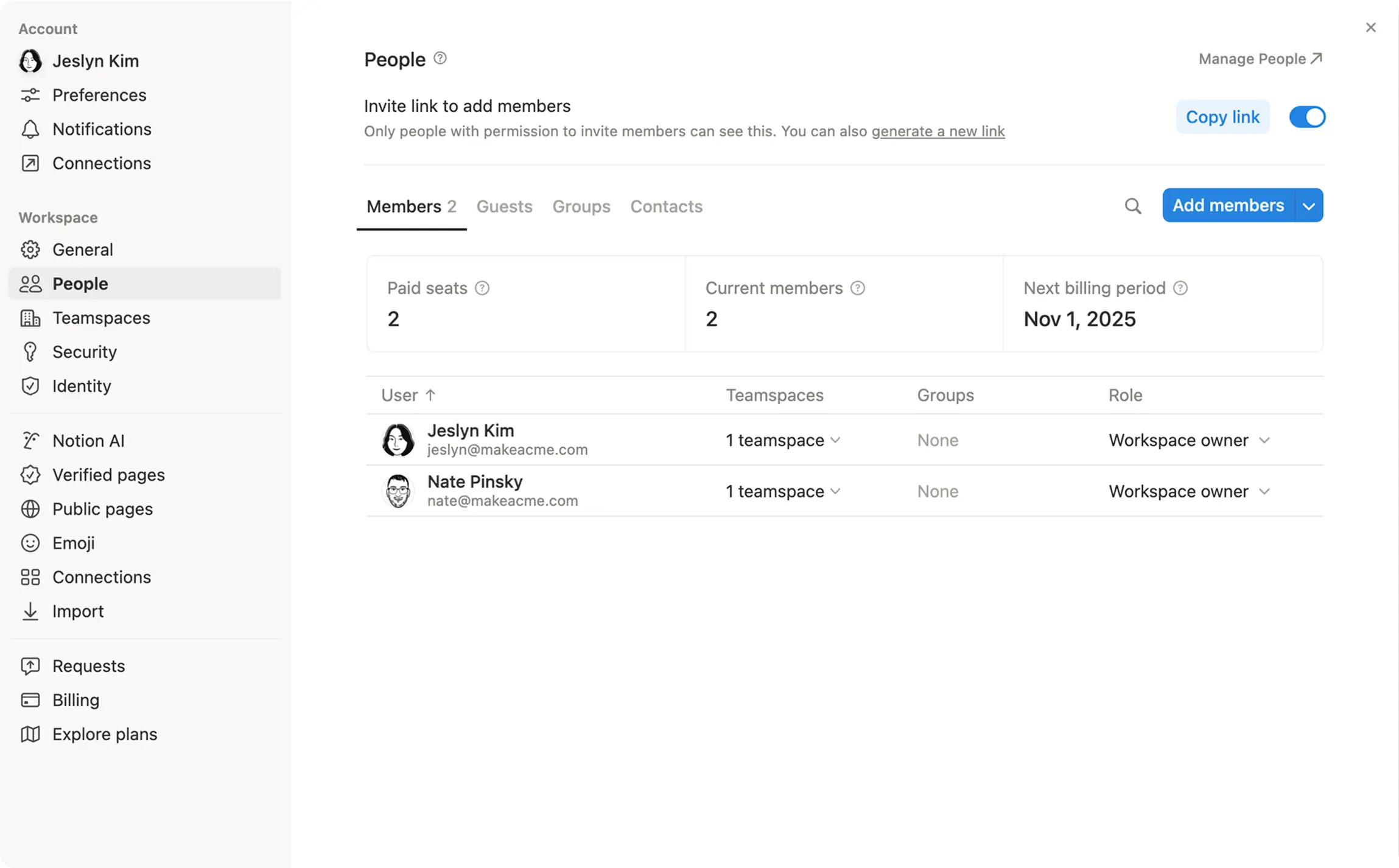
Gehe in der Seitenleiste in die Einstellungen → Personen, um zu sehen, wie viele kostenpflichtige Plätze ein Workspace umfasst, wie viele Mitglieder dein Workspace gerade hat und wann Notion die nächste Rechnung stellt. Hier kannst du die Workspace-Mitglieder ganz einfach verwalten.
Versehentlich hinzugefügte Mitglieder
Bevor du jemanden als Mitglied zu deinem Workspace hinzufügst, solltest du bedenken, dass das Hinzufügen von Mitgliedern zu einem kostenpflichtigen Notion Workspace eine kostenpflichtige Aktion ist und zusätzliche Gebühren auf deiner Rechnung anfallen.
Wenn du kein neues Mitglied zu deinem Workspace hinzufügen möchtest, aber stattdessen mit anderen Personen via Notion zusammenarbeiten willst, kannst du Gäste zu bestimmten Notion Seiten einladen – vorausgesetzt, du hast das Gästelimit deines Plans noch nicht erreicht. Gäste erhalten Zugriff auf Seitenebene und sind in ihren Möglichkeiten innerhalb des Workspaces stärker eingeschränkt. Erfahre hier → mehr über Mitglieder und Gäste.
Um zu vermeiden, dass du versehentlich Mitglieder zu deinem Workspace hinzufügst, gehe zu der Notion-Seite, zu der du einen Gast einladen möchtest. Wähle oben auf dieser Seite die Option Teilen aus und gib die E-Mail-Adresse ein. Bewege dann den Mauszeiger über diese, um zu bestätigen, dass die Person als Gast hinzugefügt wird, bevor du Einladen auswählst.
Du wirst gefragt, ob du den Gast zu einem Mitglied hochstufen möchtest. Wähle Vorerst überspringen, um sicherzustellen, dass er kostenlos zu dieser Seite hinzugefügt wird.
Mitglieder hinzufügen und entfernen
Folgendes passiert, wenn du Mitglieder hinzufügst oder entfernst.
Wenn du Mitglieder zu deinem Workspace hinzufügst | Wenn du Mitglieder aus deinem Workspace entfernst |
|---|---|
Egal, ob du monatlich oder jährlich bezahlst: Neu hinzugefügte Mitglieder werden monatlich von unserem System erfasst und in Rechnung gestellt. | Du hast bis zum Ende deines aktuellen Abrechnungszeitraums Zugriff auf alle bestehenden kostenpflichtigen Plätze. Du kannst einen freien Platz bis zum Ende des Zeitraums ohne zusätzliche Kosten einem anderen Mitglied zuweisen. |
Da die Zahlung zu Beginn des Abrechnungsintervalls erfolgt, werden diese Änderungen während des Abrechnungsintervalls rückwirkend in der nächsten Rechnung berücksichtigt. | Wenn dein Abrechnungsintervall endet, berechnen wir die Gesamtzahl der genutzten bezahlten Workspace-Plätze neu und stellen diese entsprechend in Rechnung. |
Wir berechnen Gebühren für hinzugefügte Mitglieder anteilig für den Rest des aktuellen Abrechnungszeitraums. Du zahlst nur für den Teil des Abrechnungszeitraums, in dem ein Mitglied deinem Workspace angehörte. | Keine anteilige Berechnung bei Entfernungen. Jede Verringerung der Mitgliederzahl wird in deinem nächsten Abrechnungszeitraum berücksichtigt. |
Schauen wir uns ein kurzes Beispiel dafür an, was passiert, wenn du Mitglieder aus deinem Workspace entfernst.
Nehmen wir an, dein Team arbeitet mit drei Auftragnehmern, die als Mitglieder zu deiner Notion-Workspace hinzugefügt wurden.
Wenn deren Verträge auslaufen, entferne sie aus deinem Notion Workspace.
Du kannst diese drei bezahlten Plätze in Notion bis zum Ende deines aktuellen Abrechnungszeitraums (monatlich oder jährlich) mit neuen Auftragnehmern, Mitarbeitenden, Praktikant/-innen oder sonstigen Personen besetzen, die du als Workspace-Mitglied hinzufügen möchtest – ohne zusätzliche Kosten.
Sobald dein aktueller Abrechnungszeitraum abgelaufen ist, überprüfen wir, wie viele bezahlte Plätze tatsächlich in deinem Workspace verwendet werden, und passen deine folgende Rechnung entsprechend an.
Weitere Beispiele und Informationen zum Hinzufügen und Entfernen von Mitgliedern findest du in diesem Artikel →
Die Notion-Gebühren können jährlich oder monatlich bezahlt werden. Das Abrechnungsintervall wirkt sich dabei auf Höhe und Zeitpunkt der Zahlung aus:
Die Jahresabrechnung ist günstiger.
Dein Plan wird automatisch monatlich oder jährlich verlängert.
Bei einer Jahresabrechnung wird der Vertrag jedes Jahr am Jahrestag des ursprünglichen Vertragsschlusses verlängert.
Bei einer Monatsabrechnung erfolgt die Verlängerung entsprechend in jedem Folgemonat.
Beispiel: Abschluss des Jahresplans am 3. Mai -> Vertragsverlängerung am 3. Mai des Folgejahres; beim Monatsplan -> Verlängerung am 3. Juni.
Deine Rechnung wird entweder einmal jährlich oder einmal monatlich an die Anzahl der bezahlten Plätze angepasst.
Monatlich: Wenn du mitten im Monat Mitglieder hinzufügst, wird dir der Zeitraum vom Datum des Hinzufügens bis zu deinem nächsten Verlängerungsdatum in Rechnung gestellt. Wenn du Mitglieder entfernst, verringert sich deine Rechnung ab deinem nächsten monatlichen Verlängerungsdatum.
Jährlich: Wenn du mitten im Jahr Mitglieder hinzufügst, erhältst du eine anteilige Rechnung für den Rest des jährlichen Zeitraums bis zu deinem nächsten jährlichen Verlängerungsdatum. Wenn du Mitglieder entfernst, verringert sich deine Rechnung zu deinem nächsten jährlichen Verlängerungsdatum.
Wenn sich dein Plan verlängert, wird nur die Anzahl der Mitglieder abgerechnet, die sich aktuell im Workspace befinden. Das heißt, dass deine Rechnung geringer wird, wenn du seit der letzten Rechnung Mitglieder entfernt hast, und sie erhöht sich, wenn du seit der letzten Rechnung Mitglieder hinzugefügt hast.

Wenn du davon ausgehst, dass sich deine Teamgröße häufig ändert oder du gerne mehr Budgetkontrolle hättest, empfehlen wir ein monatliches Abrechnungsintervall.
Um dein Abrechnungsintervall zu ändern:
Gehe in deiner Seitenleiste zu
Einstellungen.Gehe anschließend in dem neuen Fenster auf
Abrechnung.Wähle neben deinem bisherigen Abrechnungsintervall die Option
Zeitraum bearbeitenaus.Du siehst dann deine neuen Rechnungsdetails und eine Schätzung deiner nächste Rechnung. Klicke auf
Änderungen bestätigen, wenn alles richtig ist.
Wechsel von Monats- zu Jahresabrechnungen
Wenn du von monatlicher zu jährlicher Abrechnung wechselst, wird ein neuer Abrechnungszyklus festgelegt und dein Plan wird zum Änderungsdatum im Folgejahr automatisch verlängert.
Verbleibende Teilmonate werden auf die nächste Jahreszahlung angerechnet.
Hier ein Beispiel:
Angenommen, du hast den Plus Plan mit monatlicher Abrechnung.
Am 15. April gefällt dir Notion so gut, dass du auf ein jährliches Abrechnungsintervall wechselst.
Du hast den laufenden Monat bereits bezahlt, daher wird dir ein Teil der jährlichen Kosten erlassen.
Da der Wechsel in diesem Fall zur Monatsmitte erfolgt, wird der Gebührenanteil für die ungenutzte zweite Monatshälfte von deinem neuen Jahrestarif abgezogen.
Wechsel von Jahres- zu Monatsabrechnungen
Bei einem Wechsel von der Jahres- zur Monatsabrechnung wird der neue Abrechnungszyklus am letzten Tag des Jahreszyklus wirksam. Dein Plan verlängert sich danach automatisch jeden Monat am gleichen Kalendertag.

Hinweis: Nur Workspace-Besitzer/-innen können Tarifdetails und Abrechnungen einsehen und verwalten.
So gelangst du zu deinen Tarifdaten und Zahlungsinformationen:
Gehe in deiner Seitenleiste zu
Einstellungen.Gehe anschließend in dem neuen Fenster auf
Abrechnung.Ganz oben werden der genutzte Plan, der Jahres- bzw. Monatsbetrag und das Verlängerungsdatum angezeigt.

FAQs
Bietet Notion kostenlose Probe-Abos oder Rabatte an?
Bietet Notion kostenlose Probe-Abos oder Rabatte an?
Ja! Erfahre mehr über unsere Angebote und Rabatte für:
Welche Zahlungsmethoden akzeptiert ihr?
Welche Zahlungsmethoden akzeptiert ihr?
Eine Liste der Zahlungsmethoden, die du verwenden kannst, findest du in diesem Artikel →
Mein kostenpflichtiger Workspace wurde auf eine kostenlose Version zurückgestuft. Woran liegt das?
Mein kostenpflichtiger Workspace wurde auf eine kostenlose Version zurückgestuft. Woran liegt das?
Möglicherweise hast du eine Rechnung nicht bezahlt. Unser System stuft kostenpflichtige Konten automatisch herunter, wenn die Zahlung mehrfach fehlschlägt.
Über den Tab Upgraden unter Einstellungen kannst du wieder upgraden und dann die unbezahlten Rechnungen begleichen. Falls du dabei Hilfe benötigst, kannst du uns jederzeit kontaktieren.
Ich habe zu einem kostenpflichtigen Tarif gewechselt, meine anderen Workspaces werden aber weiterhin als kostenlos angezeigt.
Ich habe zu einem kostenpflichtigen Tarif gewechselt, meine anderen Workspaces werden aber weiterhin als kostenlos angezeigt.
Die Tarife beziehen sich immer nur auf einen bestimmten Workspace – nicht auf dein komplettes Benutzerkonto. Deshalb solltest du immer möglichst wenige Workspaces verwenden und stattdessen die Hauptseiten in der Seitenleiste für organisatorische Zwecke nutzen. Hier erfährst du mehr dazu.
Wie kann ich verhindern, mehrere Workspaces erstellen zu müssen?
Wie kann ich verhindern, mehrere Workspaces erstellen zu müssen?
Um detaillierte Berechtigungen zuzuweisen, kannst du anstelle von Gruppen auch einfach mehrere Workspaces erstellen. Dann betreibst du beispielsweise getrennte Workspaces für Entwicklung, Marketing, Geschäftsführung etc. Die jeweiligen Mitglieder können auf die jeweils anderen Gruppen dann weder zugreifen noch diese bearbeiten. Das ist aber nicht zwingend notwendig. Denn so kommst du zum gleichen Ziel:
Deaktiviere
Workspace-Zugriff. Nun wird die jeweilige Seite nur Personen und Gruppen angezeigt, die ausdrücklich Zugriff darauf haben.Du kannst verschiedenen Gruppen für jede Seite unterschiedliche Zugriffsberechtigungen erteilen. Diese Zugriffsberechtigungen gelten dann auch für alle zugehörigen Unterseiten.
Du kannst beispielsweise einen eigenen Workspace-Bereich für dein Engineering-Team einrichten. Erstelle zunächst eine Gruppe mit allen zugehörigen Mitarbeitenden. Auf der Hauptseite des Teams aktivierst du
Vollzugriffdann nur für diese Gruppe. In diese Seite kannst du dann weitere Unterseiten einfügen, die nur für das Engineering-Team zugänglich sind.