Verbindungen hinzufügen und verwalten
Du kannst andere Software mit Notion verbinden, Aktionen innerhalb deines Workspace automatisieren und auf von unseren Partner/-innen erstellte Verbindungen zugreifen. 🤖

Hinweis: Im Enterprise Plan kann Folgendes auf Workspace-Besitzer/-innen beschränkt werden:
Die Möglichkeit, Verbindungen hinzuzufügen und zu entscheiden, wer sie auf Seitenebene verbinden oder trennen kann.
Die Möglichkeit, Sicherheits- und Compliance-Verbindungen für den gesamten Workspace zu installieren.
Sowohl Mitglieder als auch Workspace-Besitzer/-innen können einem Workspace unter Einstellungen → Verbindungen Verbindungen hinzufügen.
Verwende die Suchleiste oder Kategoriefilter, um die gesuchte Verbindung zu finden. Verbindungen sind nach App gruppiert, sodass Produkte mit mehreren Funktionen als ein Eintrag erscheinen. Sobald eine Verbindung hinzugefügt wurde, kannst du sie über das •••-Menü unter Verbindungen zu einzelnen Seiten und Datenbanken hinzufügen.
Hinweis: Bei Enterprise-Plänen können Workspace-Besitzer/-innen einschränken, welche Verbindungen Mitglieder installieren dürfen. Wenn eine Verbindung, die du suchst, nicht verfügbar ist, wende dich an deine/n Workspace-Besitzer/-in.
Bei Verknüpfungen, die über die API eingerichtet werden, sind die Freigabeberechtigungen für Notion-Benutzer/-innen ganz ähnlich aufgebaut. Damit du eine Verknüpfung in deinem Workspace nutzen kannst, musst du diese zunächst zu der entsprechenden Seite hinzufügen.
Navigiere zu einer Seite und wähle oben rechts
•••aus.Im Popup-Fenster klickst du unten auf
Verbindungen hinzufügen.In dem Fenster, das nun angezeigt wird, wählst du die Verknüpfung aus, die du zu dieser Seite hinzufügen möchtest. Es werden nur Verknüpfungen angezeigt, die für den jeweiligen Workspace erstellt wurden.
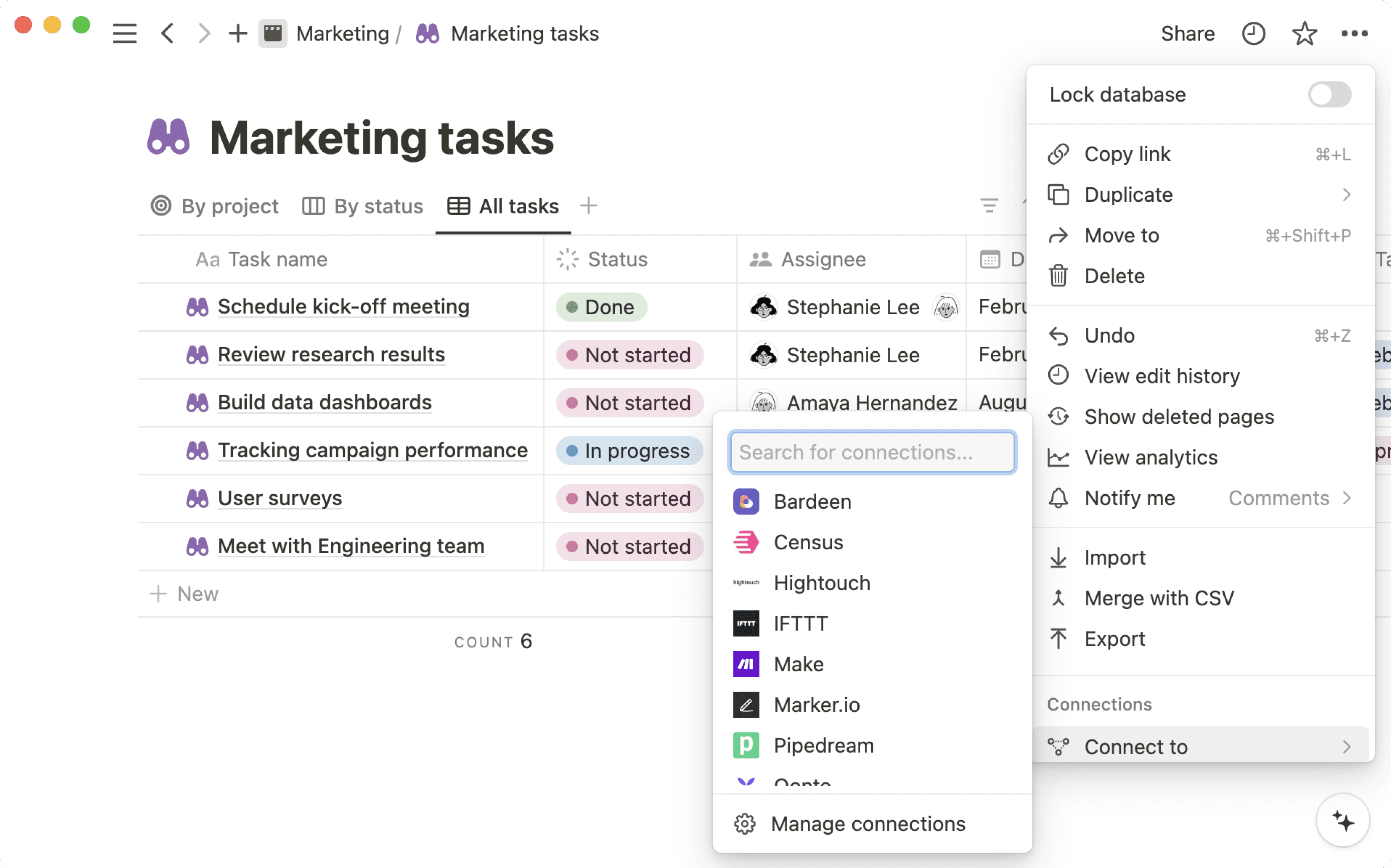
Die Verbindung wird nun im
•••-Menü der jeweiligen Seite angezeigt.Wenn eine Verbindung von einer Seite entfernt werden soll, bewegst du den Mauszeiger über ihren Namen und klickst dann auf
Trennen.
Verbindungen auf Seiten verwalten
Hinweis: Diese Funktion ist nur für Nutzer im Enterprise Plan verfügbar. Eine Domain-Verifizierung ist nicht erforderlich, um diese Funktion zu aktivieren.
Workspace-Besitzer/-innen mit Enterprise Plan können festlegen, auf welche Seiten eine Verbindung Zugriff hat und wer sie mit Seiten verbinden oder die Verbindung zu Seiten trennen kann. Gehe dazu wie folgt vor:
Gehe zu
Einstellungen→Verbindungen.Wähle im Tab
Verwalten•••neben einer Verbindung aus.Wähle im nun geöffneten Menü
Seitenzugriff verwaltenaus.Wähle unter
Seiten auswählendie Seiten aus, auf die die Verbindung zugreifen darf.Öffne unter
Wer kann den Seitenzugriff verwaltendas Dropdown-Menü. WähleStandard, wenn alle Workspace-Besitzer/-innen und Mitglieder den Zugriff verwalten können sollen. WähleWorkspace-Besitzer/-innen, wenn nur Workspace-Besitzer/-innen den Zugriff verwalten können sollen.
Wenn du nur Workspace-Besitzer/-innen erlaubst, den Zugriff zu verwalten, bedeutet dies, dass nur sie interne und öffentliche Verbindungen mit einer Seite verbinden oder diese trennen können. Mitglieder können diese Aktion nicht ausführen.
Hinweis: Workspace-Besitzer/-innen verwalten alle Verbindungen in einem Workspace. Erfahre mehr darüber hier →
Gehe zu
Einstellungen→Verbindungen. Hier siehst du den vollständigen Katalog aller Verbindungen, gruppiert nach App, mit Such- und Kategoriefiltern.Wähle eine Verbindung aus, um sie zu überprüfen oder zu aktualisieren. Du kannst Einstellungen bearbeiten, Berechtigungen ändern oder die Verbindung trennen.
Verwende den Tab
Verwalten, um Admin-Steuerelemente wie Genehmigungseinstellungen und die Sichtbarkeit verbundener Mitglieder anzuzeigen.
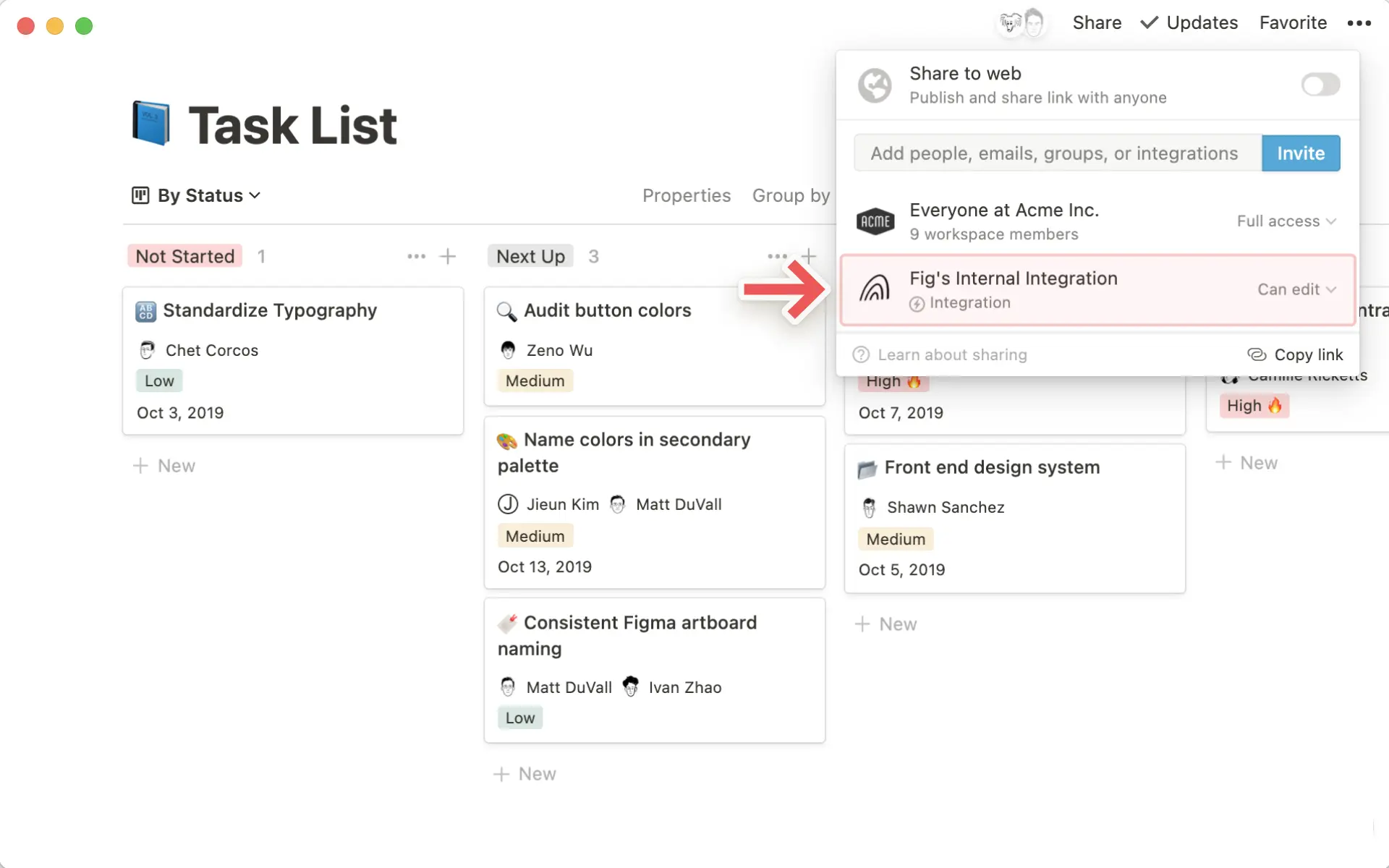
Klicke neben einer Verbindung auf
•••, um weitere Optionen einzublenden:Internes API-Token abrufen
Website des Entwicklers/der Entwicklerin aufrufen oder dessen/deren Support kontaktieren
Nutzer/-innen mit Zugriff auf die Verbindung anzeigen
Verbindung trennen
Suchst du nach einer Möglichkeit, Änderungen in deinen Notion-Workspaces in Echtzeit zu überwachen und darauf zu reagieren? Probiere Verbindungs-Webhooks aus!
Gehe zu Einstellungen → Verbindungen, um alle Tools zu entdecken, zu installieren und zu verwalten, die du mit deinem Notion-Workspace verbindest.
So öffnest du die Seite „Verbindungen“:
Gehe in deiner Seitenleiste zu
Einstellungen.Wähle
Verbindungen.
Du siehst alle verfügbaren Verbindungen nach App gruppiert. Verwende die Suchleiste oder Filter, um eine bestimmte Verbindung zu finden, oder durchsuche die Kategorien.
Öffne
Einstellungen→Verbindungen.Suche die gewünschte Verbindung und wähle sie aus, um ihre Details zu öffnen.
Befolge die Einrichtungsschritte, um dein Konto zu autorisieren und zu verbinden.
Sobald die Verbindung installiert ist, kannst du sie über das •••-Menü auf jeder Seite zu bestimmten Seiten oder Datenbanken hinzufügen.
Hinweis: Bei Enterprise-Plänen können Workspace-Besitzer/-innen einschränken, welche Verbindungen Mitglieder installieren dürfen. Wenn eine Verbindung für dich nicht verfügbar ist, wende dich an deine/n Workspace-Besitzer/-in.
Workspace-Besitzer/-innen mit Enterprise-Plänen können:
Einschränken, welche Verbindungen Mitglieder installieren dürfen.
Eine Liste genehmigter Verbindungen erstellen und verwalten.
Alle Mitglieder anzeigen, die eine bestimmte Verbindung installiert haben.
Verbindungen von Mitgliedern trennen.
Gehe zu Einstellungen → Verbindungen und wähle den Tab Verwalten, um auf diese Steuerelemente zuzugreifen.
Erfahre mehr darüber, wie du Verbindungen in den Enterprise-Verbindungseinstellungen verwaltest →

Hier geht es zu unserer Verbindungsgalerie →
Nimm die Installation direkt von einer Partnerplattform via OAuth vor
Notion arbeitet direkt mit verschiedenen Diensten (wie Zapier und Typeform) zusammen. Öffentliche Partnerverknüpfungen kannst du von deren Seite aus per OAuth direkt in deinen Workspace einfügen.
Suche im App-Menü der Partnerplattform nach
Notionund füge es hinzu.Es wird ein Authentifizierungsmenü angezeigt, in dem die Partnerverknüpfung Zugriff auf deinen Workspace anfordert. Hier werden auch die spezifischen Zugangsberechtigungen der Verknüpfung aufgeführt.
Verknüpfungen beziehen sich immer nur auf einen bestimmten Workspace! Um zu einem anderen Workspace zu wechseln, klicke oben rechts auf den Workspace-Namen. Gehe anschließend auf
Seiten auswählen.

Es wird eine Liste sämtlicher Seiten in dem ausgewählten Workspace angezeigt. Wähle die Seiten aus, auf die die Verknüpfung zugreifen soll, und klicke dann auf
Zugriff erlauben.Nach der Authentifizierung wird die Verbindung in deinem Workspace im Menü
Einstellungen→Verbindungenangezeigt.Klicke neben dem Namen der Verbindung auf das
•••-Menü, um die Website des Entwicklers oder der Entwicklerin zu besuchen, dessen/deren Support-Team zu kontaktieren oder die Verbindung von deinem Workspace zu trennen.


Tipp: Du möchtest Partnerverbindungen in Aktion sehen? Dann schau dir diesen Leitfaden an →
Über ein Installationszugriffstoken verbinden
Einige Partnerplattformen benötigen ein Installationszugriffstoken, um eine Verbindung mit deinem Workspace herstellen zu können.
Befolge in diesem Fall zunächst die Schritte in dieser Anleitung, um eine korrespondierende interne Verbindung für deinen Workspace einzurichten.
Wenn du die interne Verbindung eingerichtet hast, gehe in deiner Seitenleiste auf
Einstellungenund dann auf den TabVerbindungen.Klicke neben der vorhandenen Verbindung, die du mit einer Partnerplattform verbinden möchtest, auf das
•••-Menü und anschließend aufInstallationszugriffstoken kopieren.

Kopiere diesen Installationszugriffstoken in das entsprechende Feld im Konfigurationsformular der Partnerplattform.
Hinweis: Notion bietet keine Unterstützung bei der Fehlerbehebung für Partner-Verbindungen. Wenden dich bei Fragen und Rückmeldungen an die Kundenbetreuung des jeweiligen Partners.
