Kontrolmuligheder på organisationsniveau
Administrér alle din organisations arbejdsområder, og anvend indstillinger på organisationsniveau ét sted 🎮

Bemærk: Denne funktion er kun tilgængelig for brugere med et Enterprise-abonnement. Domænebekræftelse er ikke påkrævet for at aktivere denne funktion.
For at administrere kontrolmuligheder på organisationsniveau skal ejere af Enterprise-arbejdsområder først konfigurere deres organisation og blive eller udpege en Organisationsejer. Sådan gør du:
Åbn arbejdsområdeskifteren, og vælg
Konfigurér organisation.
Hvis du ikke allerede har et godkendt e-mail-domæne, har du mulighed for at tilføje et her. Følg vejledningen for at konfigurere et, og vælg derefter
Bekræft domæne. Når du er færdig, skal du vælgeKonfigurér organisation.Vælg et ikon og et navn til din organisation.
Vælg en eller flere organisationsejere. Dette kan være ejerne af din organisations Notion-arbejdsområder eller andre, som du ønsker skal hjælpe med at administrere din organisation. Når du er færdig, skal du vælge
Færdiggør opsætning.Vælg
Gå til Administrator-konsollen.
Vis og administrer dine kontrolmuligheder på organisationsniveau fra et Notion-arbejdsområde:
Åbn arbejdsområdeskifteren, og vælg
Administrér organisation.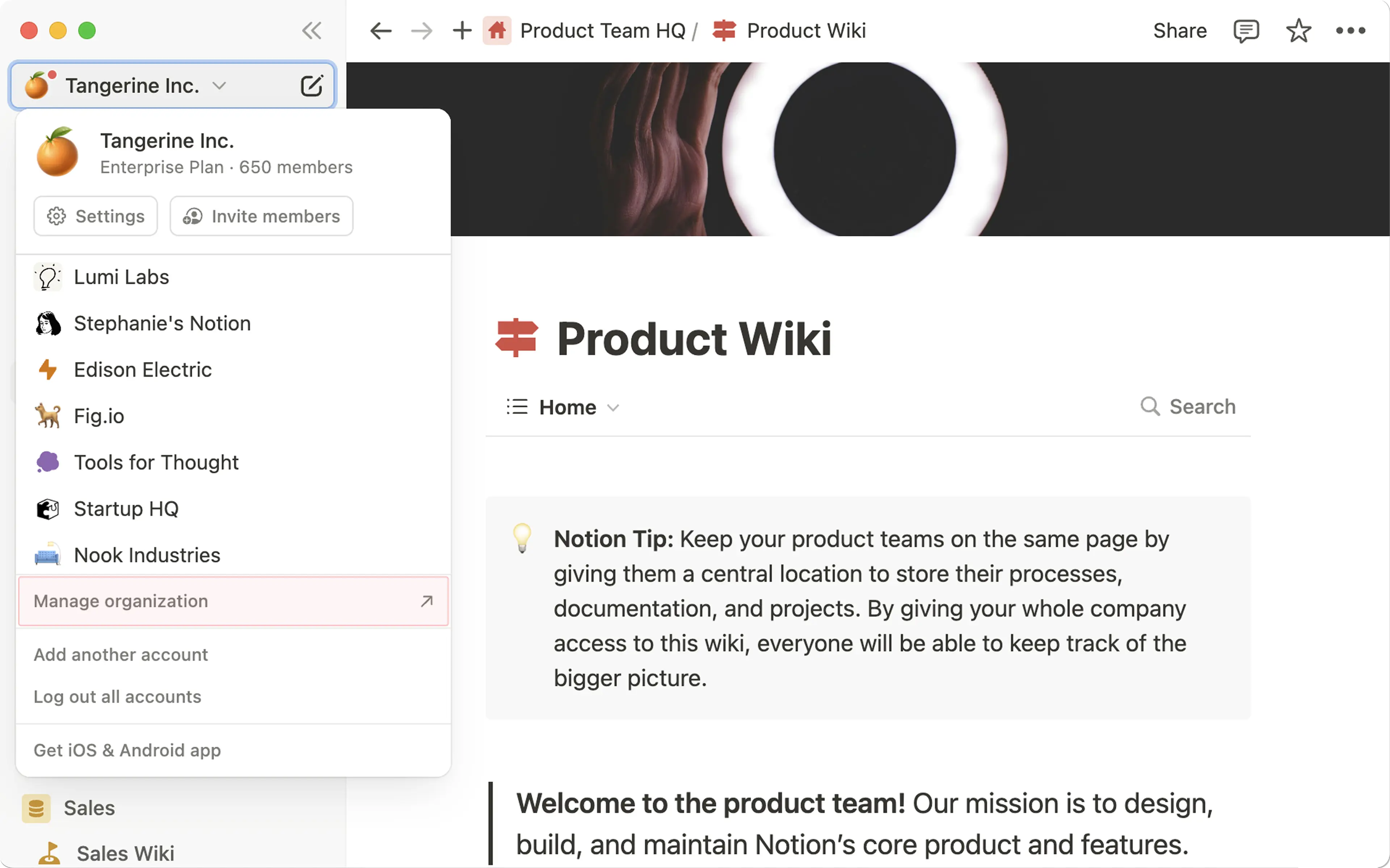
Dette åbner dine kontrolmuligheder på organisationsniveau i din webbrowser. Du er velkommen til at bogmærke dette link til fremtidig brug!
Når en indstilling anvendes på organisationsniveau, kan ejere af arbejdsområder ikke justere disse indstillinger i deres arbejdsområdeindstillinger. De vil se, at indstillingerne administreres af deres organisation.
Medlemmer af arbejdsområder bliver ikke påvirket af kontrolmuligheder på organisationsniveau – disse indstillinger er kun synlige og tilgængelige for organisationsejere.
Fanen Generelt giver dig et overblik over din organisation, herunder dens medlemmer og arbejdsområder. Fra denne fane i dine indstillinger på organisationsniveau kan du gøre følgende:
Vælg
Redigér detaljerfor at opdatere din organisations navn.Se, hvor mange medlemmer der tilhører din organisation. Vælg feltet
Medlemmerfor at administrere dine medlemmer.Se, hvor mange arbejdsområder der tilhører din organisation. Vælg feltet
Arbejdsområderfor at administrere dine arbejdsområder.Vælg
Administrér e-mail-domænerfor at bekræfte de e-mail-domæner, der er knyttet til din organisation.Konfigurer SAML Single sign-on
(SSO)og SCIM-provisionering til dine arbejdsområder.Kræv, at brugere godkender med SAML SSO, når de forsøger at få adgang til arbejdsområder i din organisation.
Slet din organisation.
Fanen Personer lader dig se alle medlemmer og gæster på tværs af alle dine arbejdsområder samlet i én visning, så du nemt kan forstå, hvordan de påvirker din fakturering. Fra fanen Personer i dine indstillinger på organisationsniveau kan du gøre følgende:
Vælg
Tilføj medlemmerfor at tilføje medlemmer til specifikke arbejdsområder, der tilhører din organisation.Se og administrer medlemmer, gæster, grupper og brugerkonti. Klik på
Administrer medlemmer,Administrer gæsterosv. for at få adgang til et dashboard, hvor du kan se, søge i og filtrere lister over personer i hele din organisation. Du vil kunne se deres e-mail, arbejdsområder eller sider, de har adgang til, deres seneste aktive tidspunkt og mere.Opgrader gæster til medlemmer.
Fjern gæsteadgang.
Tillad brugere at give Notion-support adgang.
Suspender eller genaktiver brugerkonti.
Nulstil alle brugeres adgangskoder.
Log alle administrerede brugere ud af Notion, og kræv, at de logger ind igen.
Administrer
Sessionsvarighed.
Fra fanen Sikkerhed i dine indstillinger på organisationsniveau kan du kontrollere følgende:
Hvem kan publicere Notion Sites, formularer eller offentlige links på nettet.
Hvem kan eksportere sider fra arbejdsområder?
Hvem kan dupliker sider til andre arbejdsområder?
Hvem kan anmode om at tilføje medlemmer?
Hvem kan anmode om at tilføje gæster til sider?
Hvem kan tilføje integrationer?
Hvem kan få adgang til webhooks i databaseautomatiseringer og knapper?
Disse indstillinger kan være Arbejdsområde-administrerede, så de kan være forskellige for hvert arbejdsområde, Aktiveret for alle i din organisation eller Deaktiveret for alle i din organisation.
Sikkerhedsindstillinger kan anvendes på alle arbejdsområder og teamområder i din organisation ved hjælp af Masseanvendelse. Bemærk, at de mest detaljerede indstillinger tilsidesætter alle indstillinger på et højere niveau – hvis din organisation f.eks. ikke tillader publicering af Notion Sites og formularer til nettet, men du aktiverer publicering for et specifikt teamområde, vil det teamområde få tilladelse til at publicere Notion Sites og formularer, selvom din organisationsindstilling er at have publicering deaktiveret.
Sørg for at Gem ændringer, når du er færdig med at justere dine sikkerhedsindstillinger, så de træder i kraft.
Fra fanen Data & compliance i dine indstillinger på organisationsniveau kan du gøre følgende:
Søg efter enhver side i din organisation. Du kan filtrere efter arbejdsområde, oprettelsesdato, Opretter og mere.
Se al nylig aktivitet på tværs af din organisation via revisionsloggen. Du kan filtrere efter arbejdsområde, dato, bruger og mere. Lær mere om hændelser i revisionsloggen og hvad de betyder her →
Fra fanen Analyse i dine indstillinger på organisationsniveau kan du gøre følgende:
Se dine mest aktive medlemmer, gæster og Teamområder.
Se det indhold, der har mest engagement.
Se populære søgeforespørgsler.
Gå i dybden pr. arbejdsområde og filtrer efter specifikke datointervaller.
Organisationsadministratorer kan bruge dashboardet for Notion-kreditter til at spore kreditforbrug og administrere on-demand-forbrug på tværs af alle arbejdsområder i deres organisation. Dette er tilgængeligt, hvis din organisation har en kontrakt med flere arbejdsområder.

Spor kreditforbrug på tværs af arbejdsområder
Fra dashboardet for Notion-kreditter kan organisationsadministratorer:
Se det samlede kreditforbrug på tværs af organisationen
Sammenlign kreditforbrug på tværs af arbejdsområder
Administrer on-demand-forbrug for alle arbejdsområder
Organisationsejere kan også administrere, om on-demand-forbrug er aktiveret for arbejdsområder under kontrakten.
Hvis on-demand-forbrug er aktiveret, kan agenter fortsætte med kørsel, efter dine kredit er opbrugt.
Hvis on-demand-forbrug er deaktiveret, stopper agenter, når dine kredit er opbrugt.
Du kan administrere on-demand-forbrug på to niveauer:
Kontrakt-dækkende: Slå on-demand-forbrug til eller fra for hele kontrakten.
Pr. arbejdsområde: Hvis on-demand-forbrug er aktiveret på kontraktniveau, kan hvert arbejdsområde administreres individuelt af arbejdsområdeejere på arbejdsområdeniveau, og af organisationsejere på kontraktniveau.
Hvis du deaktiverer on-demand-forbrug for hele kontrakten, vil det blive deaktiveret for alle arbejdsområder.
Angiv en kreditgrænse pr. arbejdsområde
Organisations-ejere kan angive en kreditgrænse for hvert arbejdsområde under kontrakten. Dette forhindrer, at et enkelt arbejdsområde bruger mere end sin andel af kreditpuljen.
Når et arbejdsområde når sin grænse, sættes funktioner, der bruger Notion-kreditter (som Tilpassede agenter), på pause for arbejdsområdet, indtil den næste månedlige cyklus, eller indtil en administrator hæver grænsen.