Naviger med sidemenuen
Hov! Det ser ud til, at din reklameblokker forhindrer videoen i at blive afspillet.
Se den på YouTube i stedet

Notions sidemenu gør det nemt at strukturere alt indhold i dit arbejdsområde. Her er alt det, du skal vide om, hvordan du organiserer, omarrangerer og finder dine sider i sidemenuen 🧭
Gå til Ofte stillede spørgsmålNotion-sidemenuen giver dig mulighed for at:
Organiser dit arbejde på uendelige niveauer — du kan indlejre sider i andre sider uden begrænsning.
Se, hvor alt er, og hvordan det er organiseret med fold-ud-menuer, som du kan åbne og lukke.
Træk og slip sider for at omorganisere dem.

Tip: Åbn og luk din sidemenu ved at klikke på knapperne >> og <<. Eller brug tastaturgenvej cmd/ctrl + \!
I din sidemenu kan du se flere egenskaber og menuvalg. Her er en oversigt over hver af disse.
Arbejdsområdeskifter: Klik på dit nuværende arbejdsområdes navn for at skifte mellem de arbejdsområder, du tilhører, oprette et nyt, tilføje en anden konto eller logge ud. Du kan også få adgang til dine indstillinger fra arbejdsområdeskifteren.
Søgning: Klik for at åbne Notions søgevindue, hvor du enten kan skrive, hvad du leder efter, eller hoppe til en Besøgt for nylig-side. Genvejen
cmd/ctrl+Kbringer den også frem.Startside: Klik for at se de sider og opgaver, der kræver opmærksomhed. Læs mere om Startsiden her →
Chats med Notion AI: Klik for at søge og research med Notion AI. Læs mere om Notion AI her →
Møder: Klik for at se kommende møder og noter, så du hurtigt kan forberede dig til et møde eller gennemgå, hvad der skete bagefter.
Indbakke: Klik for at se alle dine notifikationer på ét sted. Denne menu kombinerer revisioner, der blev foretaget på sider, du har oprettet, nye omtaler af dig på tværs af dit arbejdsområde, og nye arbejdsopgaver. Et rødt notifikationsbadge vises her, når du har ulæste notifikationer.
Bibliotek: Klik for at gennemse og administrere alt indhold på tværs af dit arbejdsområde. Læs mere om Bibliotek her →
Faner på øverste niveau
Sidemenuen er organiseret i faner på øverste niveau. Hver fane har sit eget ikon, indhold og formål.
Startside
Din Startside-fane er organiseret i sektioner, herunder Kommende begivenheder, Seneste, Favoritter, Agenter, Teamområder, Delte sider, Private sider og Notion-apps.
Sektionerne Mine opgaver, Bibliotek, Marketplace, Hjælp og Papirkurv er altid tilgængelige nederst i Startside-fanen.
Tilpas Startside
For at tilpasse Startside skal du klikke på ••• ved siden af en sektion eller på Startside-fanens ikon.
Vis giver dig mulighed for at bestemme antallet af elementer, som hver sektion viser.
Flyt op eller Flyt ned justerer, hvor en sektion vises på Startside.
Skjul sektion skjuler en sektion fra Startside.
Tilpas sidemenu giver dig mulighed for at skjule flere rækkeelementer og sektioner på én gang.
Åbn i biblioteket
Klik på bogikonet ud for hvert afsnit for at Åbne i bibliotek. Fra biblioteket kan du gennemse og navigere i den fulde liste over arbejdsområdeindhold i det pågældende afsnit. Lær mere om biblioteket i denne artikel.
Chats med Notion AI
Få adgang til tilpassede agenter og dine Notion AI-samtaler for at gennemse nylige tråde eller fortsætte, hvor du slap.
Agenter
Se tilpassede agenter, du har oprettet, sorteret efter seneste brug. Klik på ••• ud for en tilpasset agent og vælg Fjern fra favoritter eller Tilføj til favoritter for at justere, hvordan den vises i din sidemenu. Du kan også gå til agentens indstillinger, kopiere linket til en agent eller slette en agent.
Chathistorik
Få adgang til tidligere chats med Notion AI, sorteret efter seneste brug. En blå prik ud for en chat betyder, at der er et ulæst svar i chatten.
Klik på ••• ud for en chat for at tilpasse, hvordan de vises i din sidemenu: Omdøb, Skift ikon, Slet eller Åbn chats.
Møder
Kommende begivenheder
Se og deltag i kommende begivenheder. Klik på ••• ud for en begivenhed for at se opkalds-id, deltagere i arbejdsområdet eller Åbn i kalender.
Mødehistorik
Få adgang til mødenotater fra tidligere møder, sorteret efter seneste brug. Klik på ••• ud for et mødenotat for at Kopier link til blok, Dupliker eller Flyt til for at tilføje mødenotatet til en side.
Indbakke
Se alle dine notifikationer ét sted, inklusive omtaler, kommentarer, sideopdateringer og påmindelser. Klik på en notifikation for at gå direkte til kildesiden.
Ikoner øverst i din indbakke kan udføre massehandlinger som Markér alle som læst, Arkiver alle, Arkivér læste eller anvende filtre på notifikationslisten.
Klik på ••• ud for en notifikation for at ændre indstillinger for sidenotifikationer, markere en notifikation som læst eller arkivere en notifikation.
Søg
Åbn søgemodalen for at søge efter indhold i dit arbejdsområde.
Hurtige indgangspunkter
Nederst på hver fane kan du oprette en ny chat med AI, side, mødenotat eller database ved hjælp af knapperne.
Tip:
Klik på navnet på en sektion i sidemenuen —
Teamområder,DeltellerPrivat— for at skjule den og holde din sidemenu pæn og ryddelig.Klik og træk dine sektioner i sidemenuen for at omarrangere dem.
Private sider
Hver brugers arbejdsområde leveres med et Privat afsnit. Alt, hvad du tilføjer her, er kun synligt for dig og kan ikke ses af personerne i dit arbejdsområde. Dette afsnit er, hvor du kan gemme dine egne opgaver eller noter eller sider, du vil arbejde på individuelt, før du deler dem med andre.
Du kan tilpasse dette afsnit i din sidemenu for at få vist dine sider på bestemte måder. Sådan tilpasser du det private afsnit i din sidemenu:
Hold markøren over
Privati din sidemenu og vælg•••.Vælg
Sortér, derefterManuelellerSidst redigeret. EnManuelsortering giver dig mulighed for manuelt at trække dine private sider for at sortere dem, mens enSidst redigeretsortering vil sortere dine private sider baseret på, hvor for nylig du redigerede dem.Vælg
Visfor at vælge, hvor mange sider du vil have vist i sidemenuen, fra 5 sider til alle dine sider. Lad os sige, at du vælger at vise10 elementer— hvis du har flere end 10 private sider i alt, kan du klikke påMerenederst i dit private afsnit for at se alle dine private sider.Vælg
Flyt afsnit, derefterFlyt opellerFlyt ned, hvis du vil have dine private sider til at ligge højere eller lavere i din sidemenu.
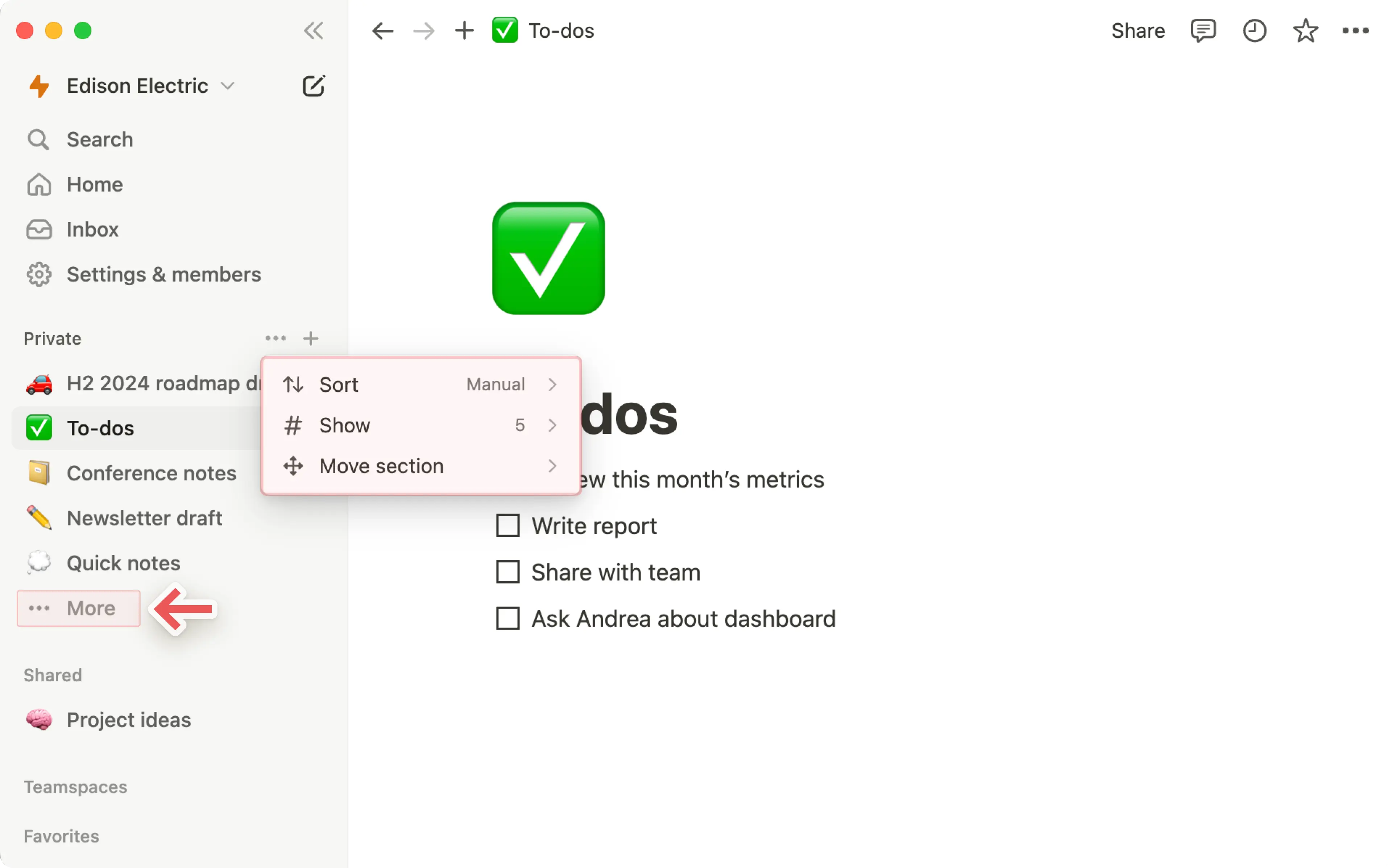
Privat rude
Hvis du har valgt ikke at vise alle dine private sider i din sidemenu, kan du vælge Mere nederst på din sidst viste private side for at åbne en rude, der viser dig alle dine private sider. Herfra kan du:
Søg efter en side.
Vælg
⇅øverst for at ændre, hvordan siderne sorteres. Dette vil også ændre, hvordan siderne vises i din sidemenu.Vælg
>>, som vises, når du holder musen over øverst, for at holde det private rude åbent.Vælg ikonet for ny side øverst for at oprette en ny Privat side.

Bemærk: Hvis du trækker en side fra Arbejdsområde ind i Privat i dit sidepanel, mister alle andre adgang.

Delte sider
Alle sider, som du har delt med udvalgte personer i dit arbejdsområde, vises under din sidemenus Delt-sektion. Du vil se denne kategori i din sidemenu, så snart du inviterer nogen til en delt side.
Andre medlemmer af dit arbejdsområde, som ikke er blevet inviteret, kan ikke se disse sider. Denne sektion kan indeholde Mødenotater fra en-til-en-møder eller sider, hvor du brainstormer med et par andre personer.
Du kan tilpasse denne sektion af din sidemenu til at vise dine sider på bestemte måder. Sådan tilpasser du den delte sektion i din sidemenu:
Hold musen over
Delti din sidemenu, og vælg•••.Vælg
Sortér, derefterManueltellerSenest redigeret. EnManuelsortering giver dig mulighed for manuelt at trække dine delte sider for at sortere dem, mens enSenest redigeretsortering vil sortere dine delte sider baseret på, hvornår du sidst redigerede dem.Vælg
Visfor at vælge, hvor mange sider du vil have vist i sidemenuen, fra 5 sider til alle dine sider. Lad os sige, at du vælger at vise10 elementer— hvis du har flere end 10 delte sider i alt, kan du klikke påMerenederst i din delte sektion for at se alle dine delte sider.Vælg
Flyt sektion, derefterFlyt opellerFlyt ned, hvis du vil have dine delte sider til at stå højere eller lavere i din sidemenu.
Delt vindue
Hvis du har valgt ikke at vise alle dine delte sider i din sidemenu, kan du vælge Mere nederst på din sidst viste delte side for at åbne et vindue, der viser dig alle dine delte sider. Herfra kan du:
Søg efter en side.
Vælg
⇅øverst for at ændre, hvordan siderne sorteres. Dette vil også ændre, hvordan siderne vises i din sidemenu.Vælg
>>øverst for at holde det delte vindue åbent.
Teamområdesider
Hvis du har et Plus-, Business- eller Enterprise-abonnement, vil du se en sektion i din sidemenu, kaldet Teamområder. Teamområder kan bruges af og skræddersys til hvert team i din organisation eller virksomhed. Lær mere om teamområder →
Ethvert arbejdsområde har mindst ét standard-teamområde, som alle medlemmer vil se i deres sidemenu. Alle sider i standard-teamområder i din sidemenu kan ses og deles af de andre medlemmer af arbejdsområdet.
I sektionen Teamområder vil du også se alle andre teamområder, som du er medlem af. Klik på navnet på et teamområde for at vise eller skjule dets indlejrede sider.
Hold din sidemenu overskuelig ved at forlade de teamområder, du ikke behøver at have adgang til. Hold musen over teamområdets navn, og klik på ••• → Forlad teamområde.
Favoritter
Favoritter er stedet, hvor du nemt kan få adgang til alle de sider, der er vigtigst for dig. Denne sektion vises i din sidemenu, når du har markeret din første side som favorit.
For at tilføje en side til dine favoritter skal du navigere til den og derefter klikke på ⭐ øverst på siden. Du vil se den dukke op under Favoritter i din sidemenu.
For at fjerne en side fra dine favoritter skal du åbne den og klikke på ⭐ øverst for at fjerne markeringen. Du kan også holde markøren over siden i din sidemenu og klikke på •••. Du vil se muligheden for at Fjern fra favoritter.
Du kan åbne hver Til/fra i din sidemenu for at vise sider, der er indlejret i andre sider. Alle sider har samme funktionalitet, selvom de er indlejret som undersider.
Hvad angår databasesider, kan du åbne Til/fra for at se alle de forskellige visninger, du har oprettet for den pågældende database. Disse er repræsenteret med en • ved siden af.
I bunden af sidemenuen er der et par andre væsentlige funktioner for arbejdsområdet.
Indstillinger: Tilpas Notion efter dine præferencer. Læs mere om indstillinger her →
Skabeloner: Dette åbner vores skabelonvælger, hvor du kan oprette en ny side med startindhold, der hjælper dig med at udføre et af over 50 job.
Papirkurv:
Papirkurvenindeholder alle de sider, du sletter. Du kan trække og slippe dem herind. Du kan også klikke på papirkurven for at søge i, se og gendanne disse sider. Bemærk, at du ikke kan redigere en side, der ligger i papirkurven, medmindre du gendanner den.
Bemærk: Som standard forbliver sider i Papirkurv i 30 dage, før de automatisk fjernes fra Papirkurv. Ejere af arbejdsområder med et Enterprise-abonnement kan tilpasse disse indstillinger. Læs mere her →
Der er flere måder at skabe nye sider på ved hjælp af Notions sidemenu:
Når du peger med musen, vises tegnet
+ud for hvert teamområdes navn.Klik for at tilføje en side i det pågældende teamområde.
Hvis du ikke kan se det, har et teamområdes ejer deaktiveret redigering af teamområdets sidemenu. Du skal kontakte ejeren af teamområdet for at ændre denne indstilling.
Du vil også se tegnet
+ved siden af afsnittetPrivat. Klik for at tilføje en ny side, som kun du har adgang til.Der er også en
📝-knap øverst i din sidemenu.Den opretter en ny side i forhåndsvisningstilstand, så du kan starte en ny side og derefter vælge, hvor den skal placeres i dit arbejdsområde (eller et af dine andre arbejdsområder) ved hjælp af en rullemenu. Hvis du ikke foretager et valg, vil den som standard blive placeret i dit afsnit
Privat.
Afslutningsvist, hvis du peger med musen på en eksisterende side i din sidemenu, vil du se et
+dukke op. Klik på det for at tilføje en side indlejret i denne side.
Det kræver ikke meget at flytte sider rundt i din sidemenu. Bare træk og slip!
Du kan indlejre sider ved at trække én ind i en anden. Du vil se den valgte side fremhævet med blåt.
Du kan også trække sider ud af sider, de var indlejret i.
Hvis du trækker en side fra et delt afsnit (
TeamområderellerDelt) over iPrivat, mister andre adgangen.
Din sidemenu er fleksibel. Du kan konfigurere den, så den passer dig bedst.
Bare klik og træk i den højre kant for at ændre størrelsen.
Klik på ikonet << for at skjule eller vise din sidemenu.
Du kan også skjule eller vise afsnittene
Favoritter,Arbejdsområde,DeltellerPrivati din sidemenu. Bare klik på disse overskrifter for at skjule eller vise dem.
Der er et par måder at slette sider fra din sidemenu på:
Klik på
•••-ikonet, som vises, når du peger med musen på en side, og vælg/slet.Træk en side fra dit arbejdsområde over i
Papirkurven. Dette vil slette alle de undersider, der er indlejret i denne side, inklusive databaseelementer.Gå til
Bibliotek, og vælg sektionsnavnet. Klik derefter påFjern fra sidemenu.
Ofte stillede spørgsmål
Hvordan logger jeg ud af min Notion-konto?
Hvordan logger jeg ud af min Notion-konto?
Klik på dit aktuelle arbejdsområdes navn øverst til venstre i sidemenuen. Rul ned til bunden, og så vil du se muligheden Log out ved siden af din e-mailadresse.
Min sidemenu har ikke nogen afsnit. Hvordan slår jeg dem til?
Min sidemenu har ikke nogen afsnit. Hvordan slår jeg dem til?
Sidemenuens afsnit afspejler delingsindstillingerne for din konto. Hvis du har mere end én person i dit arbejdsområde, vises der et Teamområde-afsnit i sidemenuen til jeres samarbejde, og Privat-afsnittet indeholder dine personlige sider, som kun er synlige for dig.
Hvorfor ser jeg ikke længere en fuldside-startside? Har I ændret sidemenuen?
Hvorfor ser jeg ikke længere en fuldside-startside? Har I ændret sidemenuen?
Startside er ændret fra en Hel side-oplevelse til en del af din sidemenu, organiseret i sektioner som Seneste, Favoritter, Teamområder, Agenter og mere, som kan formes, så de passer til din arbejdsgang. Dette placerer din arbejdsområdenavigation, AI-tråde og notifikationer på ét sammenhængende, tilpasningsdygtigt sted.
Hvad vil jeg se, hvis jeg er på et Free- eller Plus-abonnement, eller hvis AI er slået fra for mit arbejdsområde?
Hvad vil jeg se, hvis jeg er på et Free- eller Plus-abonnement, eller hvis AI er slået fra for mit arbejdsområde?
Free- og Plus-abonnementer: Du vil se den fulde sidemenu, inklusive AI-chatfanen. Du kan bruge Notion AI med dine tilgængelige gratis AI-kreditter.
AI slået fra (Enterprise/Business): AI-chatfanen vil ikke blive vist. I stedet vil du se en Ny-knap på dens plads til at oprette sider og andet indhold.