Rediger og tilpas dine Notion-websteder
Hvis du har et betalt abonnement, kan du tilpasse udseendet af dine Notion-websteder, integrere med Google Analyse og meget mere 🎨

Note: This feature is only available on paid plans.
Brugere med et betalt abonnement kan:
Tilpasse deres Notion-websteders favicon og navigationslinje.
Tilpasse delingsforhåndsvisninger for deres websteder.
Tilpasse deres websteders sidetitel og beskrivelse (som vil blive brugt i delingsforhåndsvisninger og til SEO).
Hvis du vil bruge et brugerdefineret domæne med Notion-websteder, kan du købe tilføjelsen til brugerdefineret domæne. Læs mere here →
Mens du tilpasser dit Notion-websted, vil du se en forhåndsvisning af det til venstre på skærmen.
Du kan vælge, hvordan dit Notion-websted skal forhåndsvises, når dens webadresse deles. Sådan gør du:
Åbn
Deløverst på din publicerede Notion-side →Publicér→Webstedstilpasning.Under
Share previewser du en forhåndsvisning, der bruger dit websteds nuværende forsidebillede og titel. Hold markøren over forhåndsvisningen, og vælgUpload imagefor at bruge dit eget billede.Vælg
Publicér ændringerøverst på skærmen.
Sådan indstiller du et tema for dit Notion-websted:
Åbn
Deløverst på din publicerede Notion-side →Publicér→Webstedstilpasning.Under
Temaskal du vælgeSystem,LightellerDark.Vælg
Publicér ændringerøverst på skærmen.
Note: Custom favicons are not currently supported in the Safari browser.
Sådan tilpasser du dit websteds favicon:
Åbn
Deløverst på din publicerede Notion-side →Publicér→Webstedstilpasning.Åbn rullemenuen ud for
Favicon, og vælgSideikon, hvis du vil bruge din Notion-sides eksisterende ikon, eller vælgUpload imagefor at bruge dit eget billede.Du vil kunne se dit tilpassede favicon i webadresse-linjen øverst i forhåndsvisningen af dit Notion-websted. Når alt ser godt ud, skal du vælge
Publish changesøverst på skærmen.
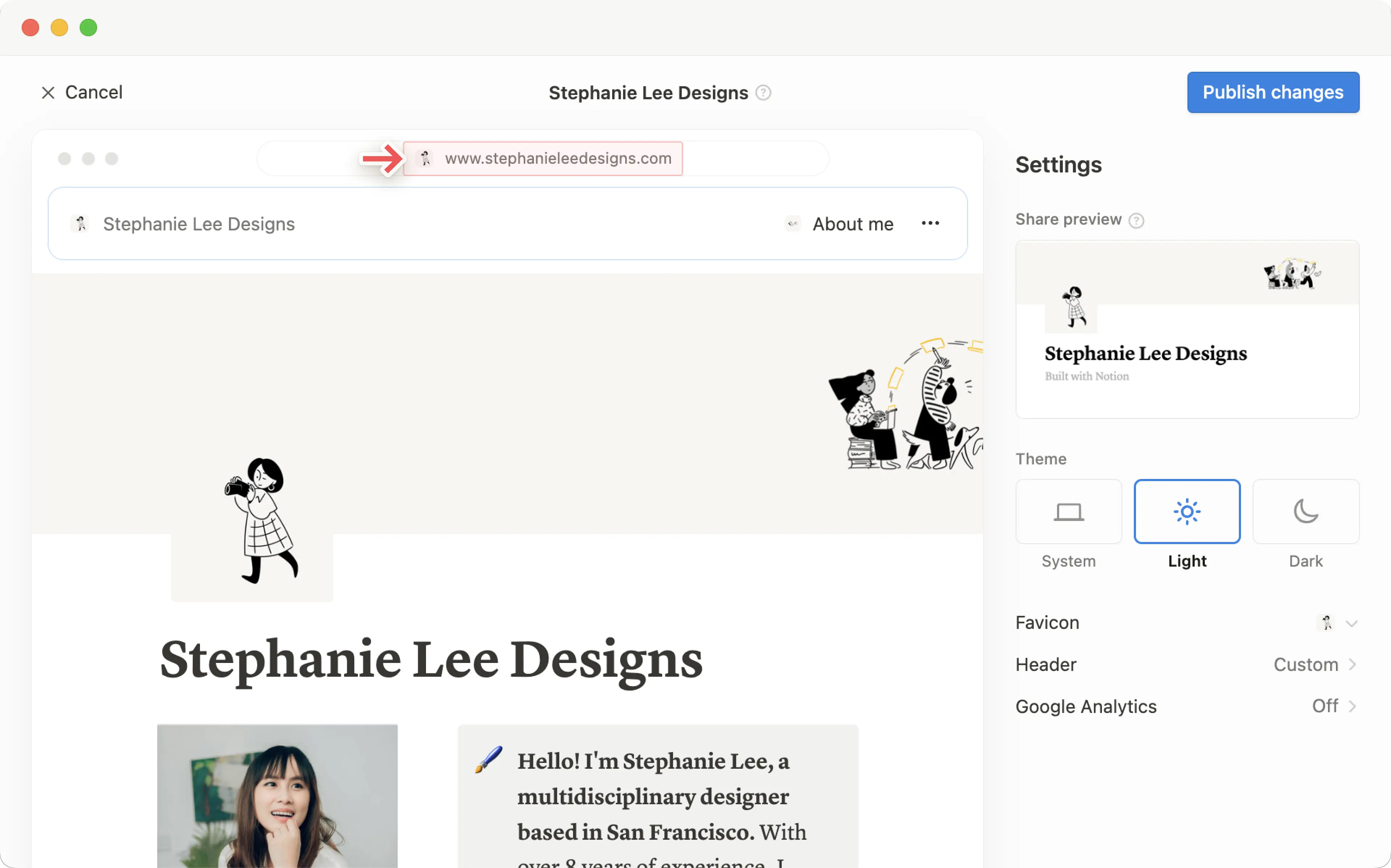
Du kan tilpasse dit websteds Header, som er alle de oplysninger, der vises øverst på dit websted. Sådan gør du:
Åbn
Deløverst på din publicerede Notion-side →Publicér→Webstedstilpasning.Vælg
Header.Slå følgende til eller fra:
Brødkrumme: Dette er en menu i din Header, der viser dine besøgende, hvilken side de er på.Søg: Dette giver besøgende mulighed for at søge på dit Notion-websted.Notion-vandmærke: Dette erBuilt with Notion-vandmærket. Du kan kun slå dette fra, hvis dit Notion-websted bruger et brugerdefineret domæne.
Under
Navigationskal du vælgeTilføj sidefor at hjælpe dine besøgende med nemt og hurtigt at navigere til en anden side på dit websted.Vælg
Publicér ændringerøverst på skærmen.

Vi tilbyder en indbygget integration med Google Analyse, så du kan spore og rapportere besøg på dine Notion-websteder. Sådan opretter du forbindelse til Google Analyse:
Åbn
Deløverst på din publicerede Notion-side →Publicér→Webstedstilpasning.Vælg
Google Analyse.Indtast dit målings-id.
Vælg
Publicér ændringerøverst på skærmen.

