Datakilder
Hov! Det ser ud til, at din reklameblokker forhindrer videoen i at blive afspillet.
Se den på YouTube i stedet

Vil du se flere datakilder i en enkelt database? Har du brug for at referere til en bestemt databasevisning på en side? Lær hvordan du opretter eller /link datakilder i en database.
Gå til Ofte stillede spørgsmålEnhver database består af mindst én datakilde. En datakilde er et sæt sider i en database — din opgavedatabase viser for eksempel din opgavedatakilde, som består af flere opgavesider.
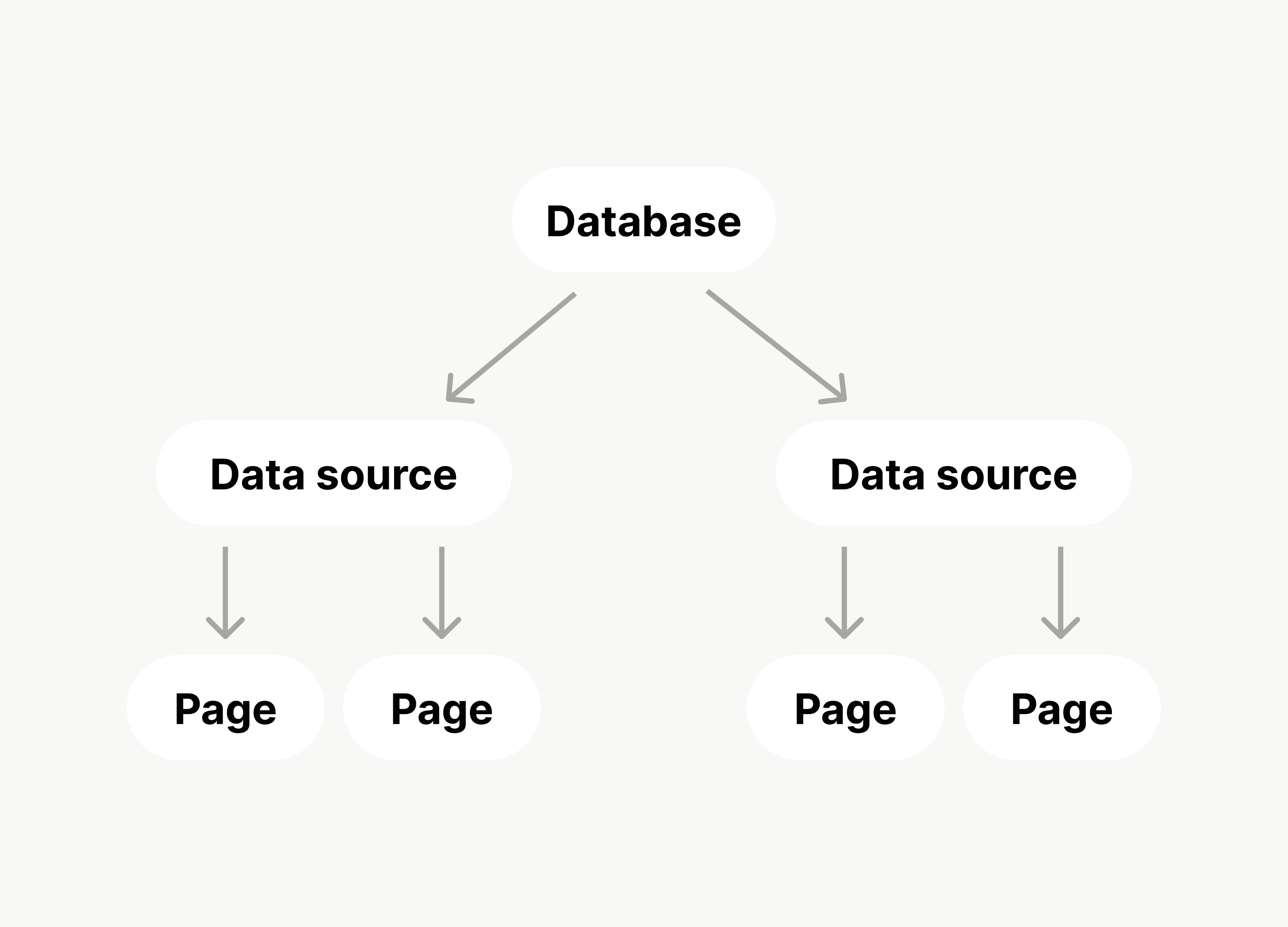
Når du opretter en ny database, udgør de sider, du opretter i den, dens datakilde. Alternativt kan du vælge at link en eksisterende datakilde i stedet. Den eksisterende datakildes sider vises i din database.

Her er nogle måder, du kan bruge en database med flere kilder på:
CRM: Du kan have en alt-i-én-database med oplysninger om dine kontakter, virksomheder, aftaler og aktiviteter.
Projektstyring: Du kan se alle dit teams medlemmer, projekter, opgaver og vigtige ressourcer i én database.
Rekruttering: Du kan se dine kandidater, ledige stillinger, afdelinger og interviewplaner gennem en enkelt database.
Sådan opretter du en ny database med en ny datakilde:
Opret en ny side, og under
Get started withskal du vælge•••→Database. Du kan også åbne en eksisterende side og bruge Skråstregskommandoen/database.I menuen, der vises, skal du vælge
New empty database. Du kan også bygge databasen med Notion AI eller ved hjælp af en skabelon.
Sådan opretter du en ny database, der link til en eksisterende datakilde:
Opret en ny side, og under
Get started withskal du vælge•••→Database. Du kan også åbne en eksisterende side og bruge Skråstregskommandoen/database.I menuen, der vises, skal du vælge
Link to existing data source. Find og vælg den database, der indeholder de data, du vil bruge i din nye database.

Bemærk:
Du kan ikke indstille et forskelligt adgangsniveau for hver kilde i din database.
Hver tilknyttet datakilde i en database vil dog respektere adgangsniveauet for den oprindelige database. Hvis du f.eks. forbinder dit teams opgavedatakilde til din egen database, vil du have samme adgangsniveau til disse data, som du har i den oprindelige teamopgavedatakilde.
Bemærk: Kun brugere, der har Kan redigere-adgang til en database, kan flytte dens datakilder.
En database kan indeholde flere datakilder i én. Du kan for eksempel have en opgavedatakilde og en projektdatakilde, som du administrerer i en enkelt database. Igen kan du tilføje en helt ny datakilde til din database eller tilføje en datakilde, der findes et andet sted i din database.
Sådan tilføjer du en datakilde til en eksisterende database:
Klik på skydeikonet øverst i databasen.
I menuen, der vises, skal du vælge
Manage data sources.Hvis du vil oprette en ny datakilde, skal du vælge
Add data source. Hvis du vil linke en eksisterende datakilde, skal du vælgeLink existing data source.
Sådan får du vist eller redigerer datakilderne i en database:
Klik på skydeikonet øverst i databasen.
I menuen, der vises, skal du vælge
Manage data sources.Under
Sourcesfinder du de datakilder, der stammer fra den database, du befinder dig i. Vælg•••ud for en kilde for atMove toen anden placering i dit arbejdsområde ellerMove to Papirkurv. Du kan også vælgeTilføj datakilde.Under
Linkedfinder du de datakilder, der kommer fra en anden database i dit arbejdsområde. VælgXud for en tilknyttet database for at fjerne den fra din nuværende database.
Bemærk: Kun brugere, der har Fuld adgang til en database, kan flytte dens datakilder. Her er, hvad der sker, når du flytter din datakilde til en anden placering i dit arbejdsområde:
Hvis du flytter din datakilde til en anden database, bliver den tilføjet til den database som dens datakilde.
Hvis du flytter din datakilde til en side (ikke en database), bliver den tilføjet som en database på den side.
Du kan vælge at flytte alle dine visninger med til den nye destination eller beholde alle de eksisterende visninger, hvor de er. Eksisterende visninger, der ikke flyttes sammen med datakilden, bliver til tilknyttede visninger. På din destination får du en ny tabelvisning af datakilden.
Når du interagerer med en tilknyttet datakilde, vil de visninger, filtre, sorteringer og grupper, du opretter og sletter, ikke påvirke visningerne på den oprindelige datakilde.
Men når du redigerer datakildens titel, egenskaber eller sider, vil disse redigeringer blive afspejlet i den oprindelige datakilde.

Lær hvordan du opgraderer Notion API for bedre database support her →
Ofte stillede spørgsmål
Jeg forsøgte at dele en side, der indeholder en database med en tilknyttet datakilde, men modtageren kunne ikke se den.
Jeg forsøgte at dele en side, der indeholder en database med en tilknyttet datakilde, men modtageren kunne ikke se den.
Sørg for, at den person, du har delt med, har adgang til den oprindelige database.
I don't see Form as an option when I try to add a view to my database.
I don't see Form as an option when I try to add a view to my database.
Your database may be linked to a data source that lives in another database. Forms can only be added to the original database that contains the data source. To check, click the slider icon at the top of the database and select Manage data sources. If your data source appears under Linked, open the original database and add your form there.