Dashboard-visning
Lær hvordan du opretter en dashboard-visning, tilføjer og arrangerer widgets, samt administrerer tilladelser og ydeevne.
Gå til Ofte stillede spørgsmålDashboard-visninger forvandler enhver database til et kontrolcenter, hvor du får et hurtigt overblik. I stedet for at skifte mellem flere visninger kan du arrangere widgets som tabeller, tavler, kalendere, diagrammer og tidslinjer i ét enkelt layout.
Dashboard-visninger er tilgængelige på Business- og Enterprise-abonnement.
Dashboards fungerer godt til:
Statusrapporter for teams
Oversigter over tickets eller hændelser
Salg- og pipeline-resuméer
Indholds- eller kampagneperformance
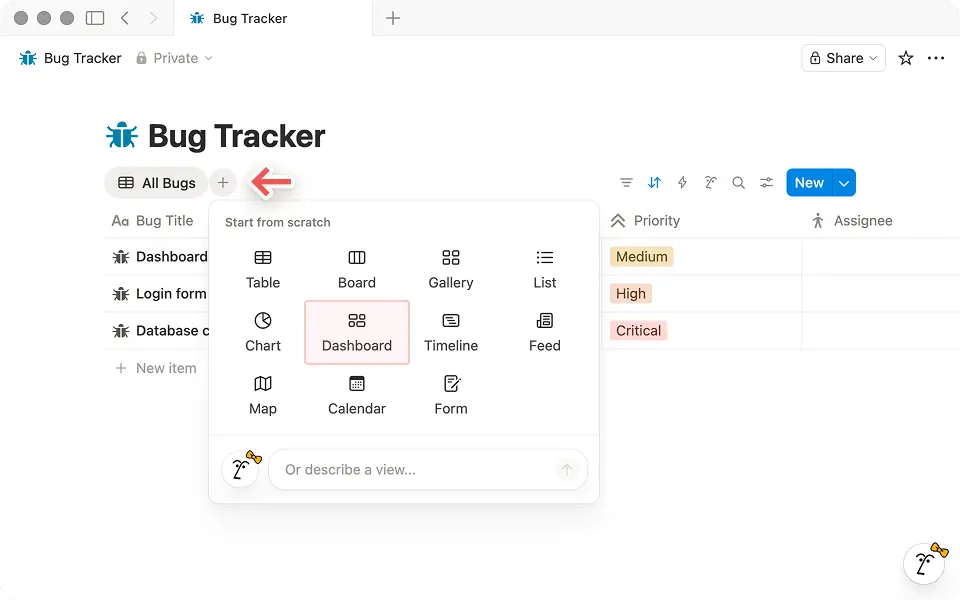
Du kan tilføje en dashboard-visning til enhver database.
Åbn en database (Hel side eller inline).
Vælg
+ Tilføj en ny visning.Vælg
Dashboard.
Du starter i Rediger-tilstand, så du kan begynde at designe dit layout med det samme.
Opret med en slash-kommando
Du kan også oprette en dashboard-visning med en slash-kommando:
Inde på en side skal du åbne kommandomenuen eller skrive
/dash.Vælg
Dashboard-visning.Navngiv visningen, og begynd derefter at redigere layoutet.
Du kan oprette et dashboard manuelt eller bruge Notion Agent til at generere et første udkast.
Opret med Notion Agent
Du kan også bruge Notion Agent til at oprette og forfine et dashboard. Dette er især nyttigt, når du ønsker et hurtigt udgangspunkt, eller hvis du ikke er sikker på, hvilke widgets du skal inkludere.
Du kan for eksempel spørge:
“Opret et dashboard til min [@ Tasks database], der giver mig et overblik over vigtige måletal for arbejdet.”
Når agenten har oprettet et første udkast, skal du skifte til Rediger-tilstand for at omarrangere widgets, justere rækkehøjder og finjustere de visninger, som hver widget viser.
Notion Agent kan også hjælpe dig med at iterere på et eksisterende dashboard. Du kan for eksempel bede den om at:
Tilføje nye widgets til at spore specifikke egenskaber
Omorganisere layoutet for at fremhæve vigtige måletal
Opret visninger, der fokuserer på bestemte opgaver, ejere eller statusser
Widgets er de grundlæggende byggeklodser (byggeklods) i dashboard-visninger. Hver widget viser en databasevisning fra en datakilde. Dashboards kan kombinere widgets fra en eller flere databaser.
Tilføj widgets
Gå til
Rediger-tilstand ved at vælgeRedigeri Headeren.Klik på
+-ikonet på en række eller nederst i tabellen for at tilføje en ny widget.Vælg den databasevisning, som widgetten skal vise:
Vælg en eksisterende visning i databasen, eller
Opret en ny visning til dette dashboard.
Hvis du planlægger et større layout, skal du huske, at dashboards understøtter op til 4 widgets pr. række og 12 widgets i alt.
Administrer widgets
For at åbne en widgets handlingsmenu skal du højreklikke på widgetten (eller klikke på dens titel).
Dupliker en widget: Vælg
Duplikerfor at oprette en kopi med de samme visningsindstillinger og layout.Slet en widget: Vælg
Sletfor at fjerne widgetten fra dashboardet.
Arranger widgets
I Rediger-tilstand kan du organisere dit layout ved at flytte widgets til forskellige rækker, ændre rækkefølgen af dem inden for en række eller fjerne widgets, du ikke har brug for.
Træk widgets for at flytte dem på plads.
Hvis du ikke ser en mulighed for at flytte en widget, skal du åbne widgetmenuen ved at højreklikke på widgetten eller klikke på dens titel, og derefter bruge de tilgængelige muligheder for at flytte eller ændre rækkefølgen.
Juster widgetbredder og rækkehøjder
Bredder:
I
Rediger-tilstand skal du holde markøren mellem to widgets.Træk i håndtaget til venstre og højre for at ændre størrelsen.
Højder:
I
Rediger-tilstand skal du holde markøren over grænsen mellem to rækker.Træk skillelinjen op eller ned.
Skift hvad en widget viser
Hver widget viser en specifik databasevisning. Fra widgettens visningsindstillinger kan du justere indstillinger såsom:
Filtre (for eksempel kun "Åbne" opgaver)
Sorteringer (for eksempel nyeste først)
Grupperinger (for eksempel efter status eller ansvarlig)
Visualiseringstype (for eksempel tabel, tavle eller diagram)
Læs vores artikel om visninger, filtre, sorteringer og grupper for at lære, hvordan du forfiner og strukturerer dine data.

Lagring af filtre og sorteringer i dashboards
Filtre og sorteringer, der anvendes i visningstilstand, gemmes som standard ikke i dashboardet. De gemmes lokalt, medmindre du vælger "Gem for alle" og har redigeringstilladelser.
Globale filtre lader dig anvende et filter på tværs af flere widgets i et dashboard på én gang, selvom disse widgets henter data fra forskellige kilder.
Vælg filterikonet i dit dashboard.
Vælg
Filtrer flere kilder.Vælg en egenskab og indstil dine filterkriterier.

Brug af globale filtre på tværs af widgets
Globale filtre fungerer anderledes end filtre på widget-niveau:
Globale filtre påvirker kun widgets, hvis underliggende visninger inkluderer den egenskab, du filtrerer.
Hvis du f.eks. tilføjer et globalt filter for
Status, gælder det kun for widgets, der indeholder enStatusegenskab.
Du kan tilføje flere globale filtre til det samme dashboard, herunder filtre for forskellige egenskaber.
Du kan anvende globale filtre på tværs af flere kilder, så længe widgets deler de relevante egenskaber.
Dashboard-visninger har to tilstande. Det sikrer, at dashboards forbliver stabile for seerne, mens de, der redigerer, får et dedikeret område til at designe layoutet.
Tilstand | Brug den, når | Hvad du kan gøre |
|---|---|---|
Visningstilstand | Du bruger et dashboard. | • Åbn sider fra widgets. |
Redigeringstilstand | Du ønsker at designe eller opdatere dashboard-layoutet. | • Tilføj, fjern og omarranger widgets. |
Hver widget viser en specifik databasevisning. Du kan justere enten widgetens layout eller den visning, den viser.
Rediger widgetlayoutet
I Rediger tilstand kan du:
Flyt en widget til en anden række
Ændr størrelsen på dens række
Fjern den fra dashboardet.
Rediger widgetens databasevisning
Fra widgetens visningsindstillinger kan du opdatere de underliggende visningsindstillinger (f.eks. filtre, sorteringer, grupper og visualiseringstype).

Ændringer i en visning kan optræde på andre sider
Ændringer i den underliggende visning kan også optræde alle andre steder, hvor den visning bruges, afhængigt af dine arbejdsområdeindstillinger.
Dashboard-visninger følger de samme tilladelser som den underliggende database.
Hvis du har redigeringsadgang til databasen, kan du:
Opret dashboard-visninger
Rediger dashboard-layoutet
Konfigurer de visninger, som widgets bruger
Hvis du kun har visningsadgang til databasen, kan du:
Åbn dashboard-visninger i Visningstilstand
Interager med indhold baseret på dine tilladelser (for eksempel, åbn sider)
Du skal have redigeringsadgang til databasen for at ændre dashboard-layoutet.
Dashboards kan blive langsomme, hvis de indlæser for meget data på én gang. For at holde dem hurtige og responsive:
Fokuser hver widget på det, der er vigtigst. Undgå at tilføje flere widgets end nødvendigt.
Brug filtre til at begrænse de data, hver widget indlæser. Filtrer for eksempel efter "Denne uge" eller "Status er ikke Færdig."
Undgå store, ufiltrerede tabel-widgets. Brug diagrammer eller grupperede visninger til at vise oversigter, og klik dig derefter videre for detaljer.
Start med overordnede indsigter. Brug widgets som indgangspunkter til at udforske de underliggende data, når det er nødvendigt.
Undgå at overbelaste dit dashboard
Dashboards understøtter op til 12 widgets i alt (op til 4 pr. række). For at holde tingene hurtige bør du undgå at tilføje flere dashboard-visninger til den samme side.
Du kan opbygge en side i dashboard-stil ved hjælp af indlejrede databasevisninger arrangeret i kolonner. Brug dog dashboard-visninger, når du ønsker et stabilt, genanvendeligt layout.
Hvis du har brug for rig tekst, billeder og flere databaser på én frit formateret side, skal du bruge indlejrede databasevisninger i kolonner. Hvis du ønsker et konsistent layout, som du kan genbruge som en visning, skal du bruge en dashboard-visning.
Brug en dashboard-visning, når du ønsker:
En stabil, app-lignende overflade, der er sværere at komme til at ødelægge ved et uheld
Klar adskillelse mellem redigering af layoutet og daglig brug af dashboardet
Renere justering, hvor rækker ændrer størrelse sammen
Brug indlejrede databasevisninger i kolonner, når du ønsker:
Et mere frit sidelayout, der blander databaser med rig tekst, billeder og infobokse
Fleksibiliteten til at eksperimentere hurtigt uden at binde dig til en genanvendelig visning
Højt tilpassede layouts, der ændrer sig fra side til side
Her er et par mønstre, du kan bruge som udgangspunkt.
1) Hub for teamstatus
Et enkelt layout til ugentlige team-check-ins, der kombinerer fremskridt, aktuelt arbejde og blokke ét sted.
Række 1 :
Diagram over pipeline efter stadie (eller samlet ARR efter segment)
Række 2 :
Tabel over topprioriterede projekter
Tabel over risici eller blokerede emner
Række 3 :
Tidslinje over vigtige milepæle
2) Oversigt over hændelser eller sager
Et layout med fokus på triage til overvågning af volumen, hastesag og ejerskab, så intet bliver overset.
Række 1 :
Diagrammer over åbne sager efter alvorlighedsgrad
Diagrammer over sager efter kanal
Række 2 :
Tabel over ikke-tildelte sager
Tabel over sager, der overskrider SLA
Række 3 :
Tidslinje over sager efter oprettelsesdato
3) Ledelsesrapportering
Et layout på højt niveau, så ledelsen hurtigt kan få et overblik over vigtige nøgletal, topprioriteter og tidsplaner for milepæle.
Række 1 :
Diagrammer over pipeline efter stadie (eller samlet ARR efter segment)
Række 2 :
Tabel over topprioriterede projekter
Tabel over risici eller blokerede emner
Række 3 :
Tidslinje over vigtige milepæle
Ofte stillede spørgsmål
Hvorfor indlæses mit dashboard langsomt?
Hvorfor indlæses mit dashboard langsomt?
Dashboards kan tage længere tid at indlæse, når de indeholder mange widgets eller store, ufiltrerede visninger. For at opnå den bedste ydeevne bør du holde dine widgets fokuserede og bruge filtre til at begrænse, hvor meget data hver widget skal vise.