Stil og tilpas din side
Hov! Det ser ud til, at din reklameblokker forhindrer videoen i at blive afspillet.
Se den på YouTube i stedet

Du kan give Notion det udseende, som du ønsker – som dit brand, dit team, din stil. Vi har indbygget egenskaber, så du kan tilpasse enhver side eller ethvert arbejdsområde. Uanset hvad, får Notion dit design til at se fantastisk ud 🎨
Gå til Ofte stillede spørgsmålNotion er udstyret med alle de tekststylingfunktioner, du forventer af et tekstbehandlingsprogram – med et par ekstra oveni. Fremhæv enhver tekst for at se denne menu:
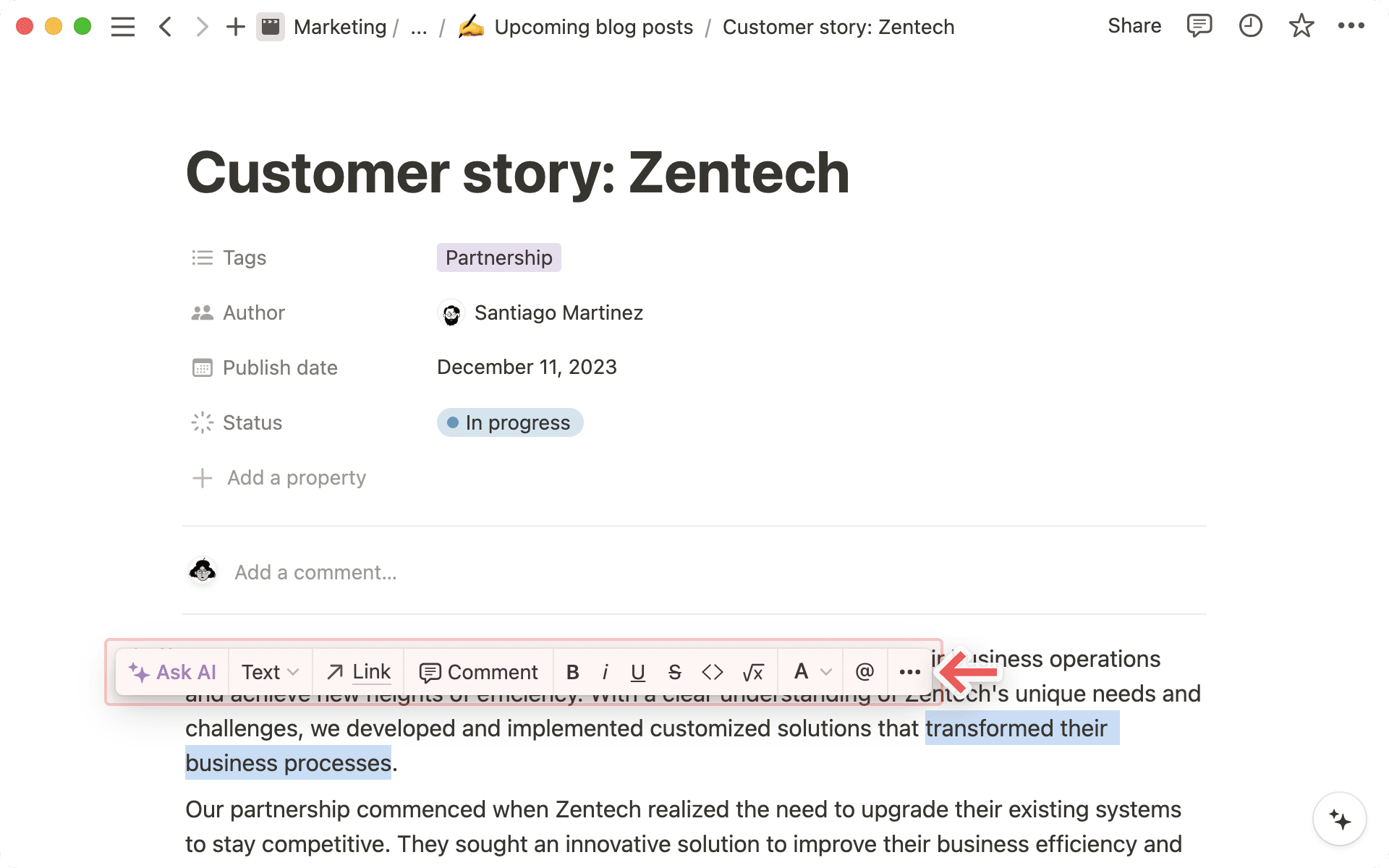
Naturligvis gælder alle de sædvanlige genveje, som cmd/ctrl + B for bold og cmd/ctrl + shift + S for gennemstregning. Men vi har tilføjet et par andre:
cmd/ctrl+Efor at vise kode inline.cmd/ctrl+shift+Mfor at tilføje en kommentar til enhver tekst.Og du kan altid bruge
@til at omtale en side eller en person i dit arbejdsområde.
Notion understøtter al Markdown-styling på pc, web og mobil. Her er en hurtig gennemgang af genveje:
Mens du skriver:
Tast
**på hver side af din tekst for at få bold.Tast
*på hver side af din tekst for at få kursiv.Tast
`efterfulgt af mellemrum på hver side af din tekst for at skabeinline-kode. (Accent grave, som fås ved at trykke på shift og tasten til venstre for tilbage/backspace, efterfulgt af mellemrum.)Tast
~på hver side af din tekst for at gennemstrege.
I begyndelsen af enhver tekstlinje:
Tast
*,-eller+efterfulgt afmellemrumfor at lave en punktliste.Tast
[]for at lave et afkrydsningsfelt. (Der er ikkemellemrumimellem.)Tast
1.efterfulgt afmellemrumfor at lave en nummereret liste.Tast
#efterfulgt afmellemrumfor at lave en O1-overskrift.Tast
##efterfulgt afmellemrumfor at lave en O2-underoverskrift.Tast
###efterfulgt afmellemrumfor at lave en O3-underoverskrift.Tast
>efterfulgt afmellemrumfor at lave en til/fra-liste.Tast
"efterfulgt afmellemrumfor at lave en citatblok.

Bemærk: Find en komplet liste over tastaturgenveje til Notion her →
Vælg mellem tre forskellige typografier til hver side, du udarbejder – udvalgt til at passe til de fleste skrivehumører! Bare klik på
•••øverst til højre på din side, og vælgStandard,SerifellerMono. Al tekst på din side vil blive ændret tilsvarende.
Den samme menu indeholder til/fra-knappen til
Lille tekst. Når du slår den til, bliver teksten på din side mindre. Det er nyttigt, hvis du vil have plads til mere på en side, eller hvis du kan lide, hvordan det ser ud.
Pift din tekst op ved at give den en farve eller fremhæve den i en farve. Der er mange farver at vælge mellem og flere måder at anvende dem på:
Giv inline-tekst en farve eller fremhævning fra den samme menu, som du ville bruge til at lave fed skrift, kursiv eller kommentere – bare markér den pågældende tekst, og vælg en farve i
A-rullemenuen:
Du kan også lave en hel tekstblok den samme farve. Den nemmeste måde at gøre det på er at taste den praktiske
/efterfulgt af navnet på den farve, du vil skrive med, såsom /rød.
Du kan også ændre farve i en tekstblok ved at taste
cmd/ctrl+/på et hvilket som helst sted og derefter navnet på den farve, du ønsker, efterfulgt afenter.

Tip: Bruger du den samme farve igen og igen? Anvend den sidst benyttede farve med genvejen cmd/ctrl + shift + H.
Du kan gøre margenerne mindre på enhver side og udvide dit indholdsområde ved at gå til ••• øverst til højre i dit Notion-vindue og slå Fuld bredde til.

Øverst på enhver side i Notion kan der være to ting: tilbagelinks og kommentarer.
Tilbagelinks angiver alle de sider, der linker til den aktuelle side, så du nemt kan navigere mellem dem.
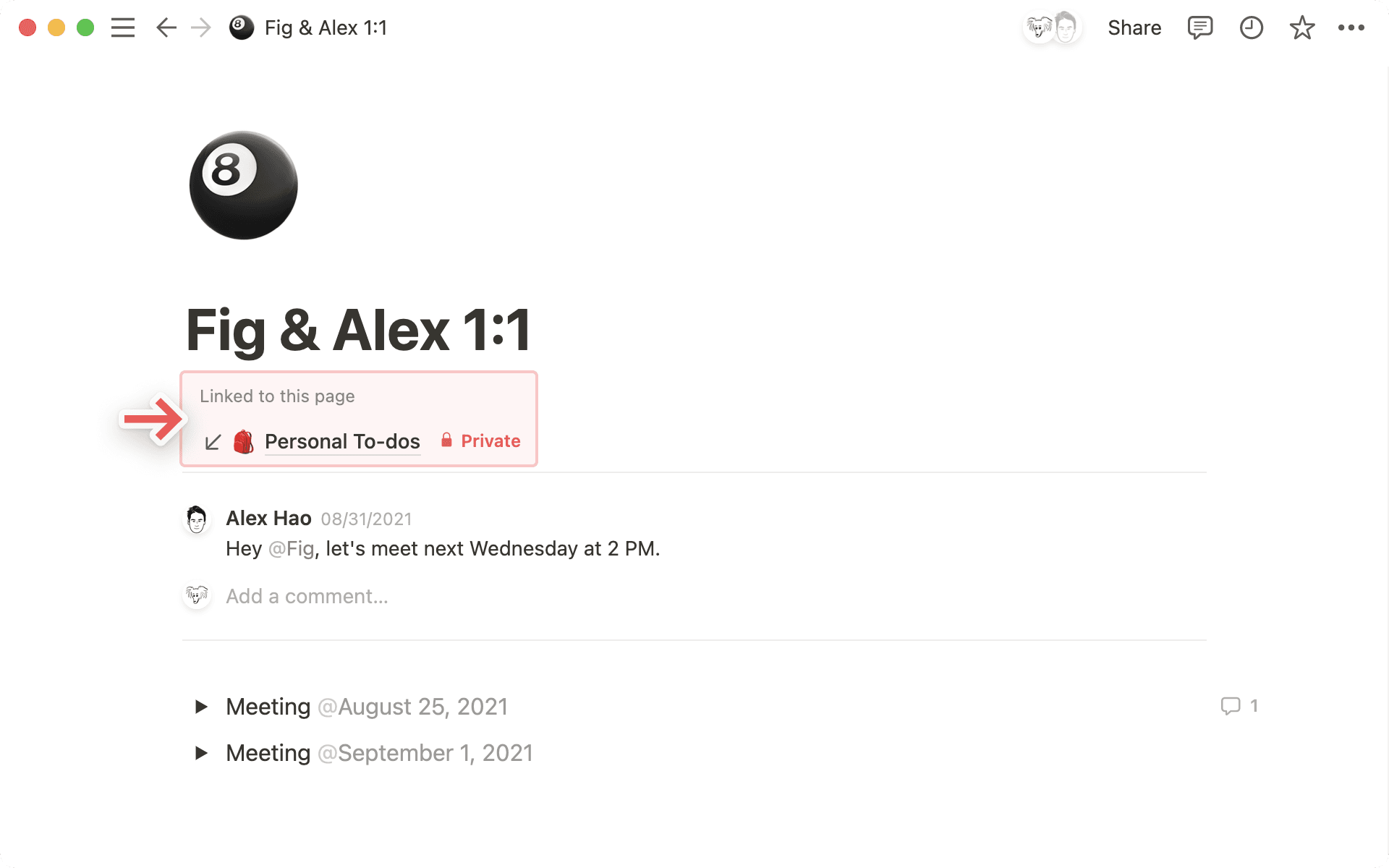
Kommentarer fanger samtaler mellem dig og dine teammedlemmer. I kan bruge dem til at tagge hinanden, stille spørgsmål, give feedback og meget mere.

Sådan tilpasser du tilbagelinks og kommentarer for en ikke-databaseside:
Klik på knappen
•••øverst til højre på siden, og vælgTilpas side.I vinduet, der åbnes, kan du slå
Vis tilbagelinkstil eller fra.Slå
Sidediskussionertil eller fra.
Sådan tilpasser du tilbagelinks og kommentarer for en databaseside:
Klik på
•••øverst til højre på siden, og vælgTilpas layout.Klik på modulet
Overskrift, og slåVis tilbagelinkstil eller fra.Klik på indstillingsknappen ved siden af din databases navn øverst på siden. Beslut, om du vil have inline-kommentarer på din side vist, som de er som
/standard(med kommentaren synlig ved siden af kommentatorens profilbillede), eller vist på enMinimalmåde (hvor kun antallet af kommentarer vises, som du kan klikke på for at udvide).Du kan også beslutte, om du vil have dine sidediskussioner, eller kommentarer, der er tilføjet på sideniveau, til at være
Udvidet(hvor alle kommentarer vises) ellerFra(hvor de ikke vises).Når du er færdig med at justere disse indstillinger, skal du vælge
Anvend på alle siderøverst på siden. Bemærk, at dine tilpasninger af tilbagelinks og kommentarer vil gælde for hver side i den database, du befinder dig i.
Du kan oprette et brugerdefineret layout, der gælder for alle sider i en database. Læs mere i denne artikel →
Infoboks-blokke er nyttige til at fremhæve specifik tekst eller bryde den ud fra resten af et dokument. Måske vil du henlede opmærksomheden på en advarsel eller et tip.
Tilføj en infoboks
Du kan tilføje en infoboks til en side på et par måder:
Hold markøren over en ny blok, og vælg
+til venstre for blokken →Infoboks.Skriv
/infobokspå din side, og tryk påenter.
Du kan flytte din infoboks rundt på siden ved at holde markøren over den og bruge ⋮⋮, der vises som et håndtag til at trække og slippe den. Infobokse kan endda placeres i en kolonne.
Styling af din infoboks
Din infoboks kan indeholde andre bloktyper som punktlister og overskrifter. Du kan trække disse blokke rundt for at omarrangere dem i din infoboks.
Bemærk, at hvis du bruger overskrifter i din infoboks, vil disse overskrifter blive vist i din sides indholdsfortegnelse.
Hver infoboks leveres med et ikon. For at ændre ikonet skal du klikke på det og vælge et nyt. For at fjerne ikonet skal du klikke på det og vælge
Fjern.Du kan også uploade dit eget ikonbillede (den ideelle størrelse er 280 x 280 pixels) eller indsætte et link til det billede, du ønsker.
Klik på
🔀for at generere tilfældige ikonmuligheder, indtil du finder en, du kan lide!
Skift farve på selve infoboks-blokken (eller teksten inde i blokken) ved at klikke på ikonet
⋮⋮, der vises til venstre, når du holder musen over det.Vælg
Farve, og vælg i baggrundsfarvemenuen for at ændre hele blokkens farve. Hvis du vælgerStandardbliver blokken hvid med et lysegråt omrids.
Hvis du vælger en anden farve end sort til teksten, bliver blokken hvid med et lysegråt omrids.
Du kan også ændre tekst- og baggrundsfarver med genvejen
cmd/ctrl+/og skrive navnet på den farve, du ønsker.
Hver side kan have sit eget ikon – enten en emoji eller et billede, du selv uploader (såsom dit logo). Det vises øverst til venstre på din side og i sidemenuen ved siden af. Det er med til at gøre sider nemme at huske og finde.
Sådan tilføjer eller ændrer du et sideikon:
Hold markøren over toppen af en side, og klik på
Tilføj ikon, eller klik på dit eksisterende ikon.Vælg
🔀for at bladre gennem tilfældigt valgte emojis, indtil du finder en, du kan lide. Alternativt kan du vælge en emoji fra fanenEmoji, et ikon fra fanenIkoneller dit eget billede eller en billed-URL ved hjælp af fanenUpload. Uploadede ikoner bør ideelt set være 280 x 280 pixels.Når du uploader en fil for at Lav om til et sideikon, har du også mulighed for at Lav om til en brugerdefineret emoji i dit arbejdsområdes emoji library. Du skal blot markere feltet ud for
Tilføj til arbejdsområde Emoji library, mens du uploader din fil. Du kan derefter bruge din brugerdefinerede emoji som sideikon, en reaktion eller inline på en side.
For at fjerne et sideikon skal du bare klikke på det og vælge Fjern.
Du kan også bruge emojis inline på din side! Skriv : efterfulgt af navnet på den emoji, du vil bruge, f.eks. :fire for 🔥 eller :clapping for 👏. Du kan også uploade og bruge en brugerdefineret emoji. Sådan gør du:
Åbn emoji-menuen ved at skrive
/emojipå din side.Vælg
+nederst.Upload et billede, giv det et navn, og vælg
Gem. Alle i dit arbejdsområde vil kunne bruge din brugerdefinerede emoji som sideikon, reaktion eller inline på en side.
Note: Custom emojis won’t render in mobile widgets.
Coverbilleder vises som et bannerbillede øverst på en hvilken som helst side, hvilket giver lidt elegance, farve og stil (selv i databaser).
Hold musen øverst på enhver side, og klik på
Tilføj cover.Hold musen over det cover, der vises, og vælg
Skift cover.Der kommer en menu frem med et galleri af valgmuligheder kurateret af Notion.
Klik på
Uploadfor at tilføje dit eget billede fra din computer, eller klik påLinkfor at indsætte en URL til et billede fra nettet.Du kan også søge efter og vælge et billede fra Unsplash, et bibliotek med mere end 1.000.000 smukke, brugbare arkivfotos.
Ofte stillede spørgsmål
Kan jeg gøre Fuld bredde til min standardindstilling? Er der en måde at indstille en standardstil for alle sider på?
Kan jeg gøre Fuld bredde til min standardindstilling? Er der en måde at indstille en standardstil for alle sider på?
Ikke endnu, men mange brugere har bedt om dette! Vi vil fortsat have dette i tankerne til fremtidige projekter.
Kan jeg lave tekst centreret eller højrejusteret?
Kan jeg lave tekst centreret eller højrejusteret?
Notion har ikke nogen traditionelle justeringsindstillinger i øjeblikket, desværre 😕 Men du kan alligevel godt opnå det. Træk og slip en tom linje i kolonnen ved siden af din tekst for at justere den til højre eller venstre.
Hvorfor kan jeg ikke ændre tekststørrelsen på mobilen?
Hvorfor kan jeg ikke ændre tekststørrelsen på mobilen?
Denne stylingmulighed, sammen med sidebredde, findes kun på pc og web.
Hvad er den ideelle størrelse og det bedste størrelsesforhold for coverbilleder?
Hvad er den ideelle størrelse og det bedste størrelsesforhold for coverbilleder?
Coverbillederne er dynamiske afhængigt af bredden på dit vindue, så der er ikke nogen bestemt størrelse, der fungerer bedst. Når det er sagt, anbefaler vi at bruge billeder med en bredde på mindst 1.500 pixels.
Hvordan kan jeg indsætte en emoji i min tekst 🤔?
Hvordan kan jeg indsætte en emoji i min tekst 🤔?
Hvor som helst i din tekst kan du skrive : efterfulgt af navnet på den emoji, du vil bruge, f.eks. :ild for 🔥 eller :klapper for 👏
Du kan også bruge dit systems emoji-vælger til at inkludere emojier inline på en Notion-side eller andre steder på din computer!
Mac: ctrl + cmd + mellemrum
Windows 10: Windows-tast + . eller Windows-tast + ;