Opret en side
Hov! Det ser ud til, at din reklameblokker forhindrer videoen i at blive afspillet.
Se den på YouTube i stedet

Hver side du opretter i Notion, er et nyt lærred, hvor du kan tilføje det indhold, du ønsker. Følg disse trin for at oprette din første 📄
Der findes flere måder at tilføje en ny side på i Notion.
Klik på
📝øverst i din venstre sidemenu.Hvis du bruger desktop-appen, skal du bruge genvejen
cmd/ctrl+N.Hvis du bruger mobil, skal du trykke på
📝nederst på skærmen.
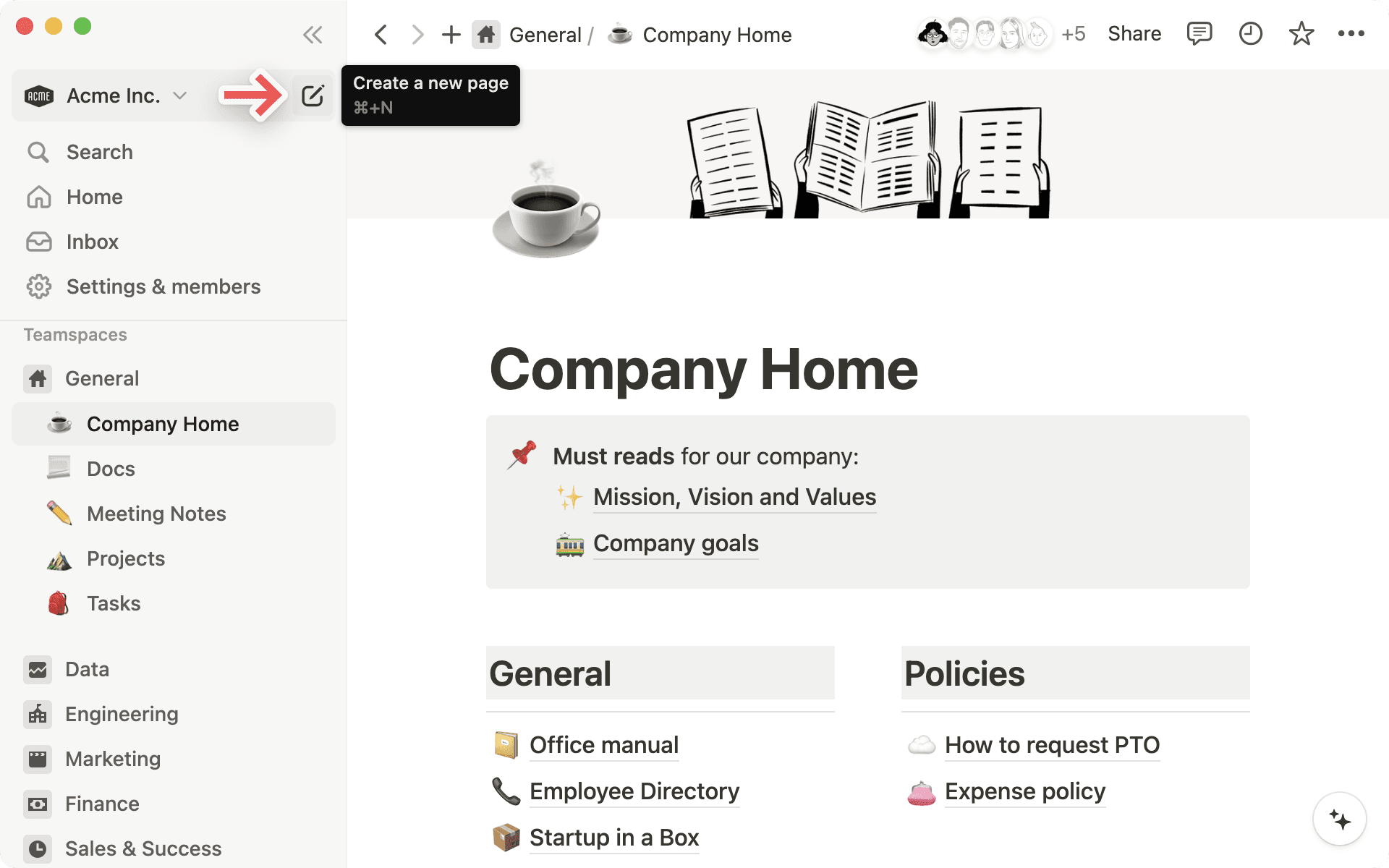
Når din nye side åbner, kan du give den en titel og begynde at skrive dine tanker ned.
Har du brug for inspiration eller struktur? På computer eller web kan du vælge en af mulighederne nederst på siden for at komme i gang. Du kan Importer fra en app eller /fil, bruge en skabelon, oprette en tabel og meget mere – vælg en mulighed, du kan lide, så bliver din side formateret derefter!
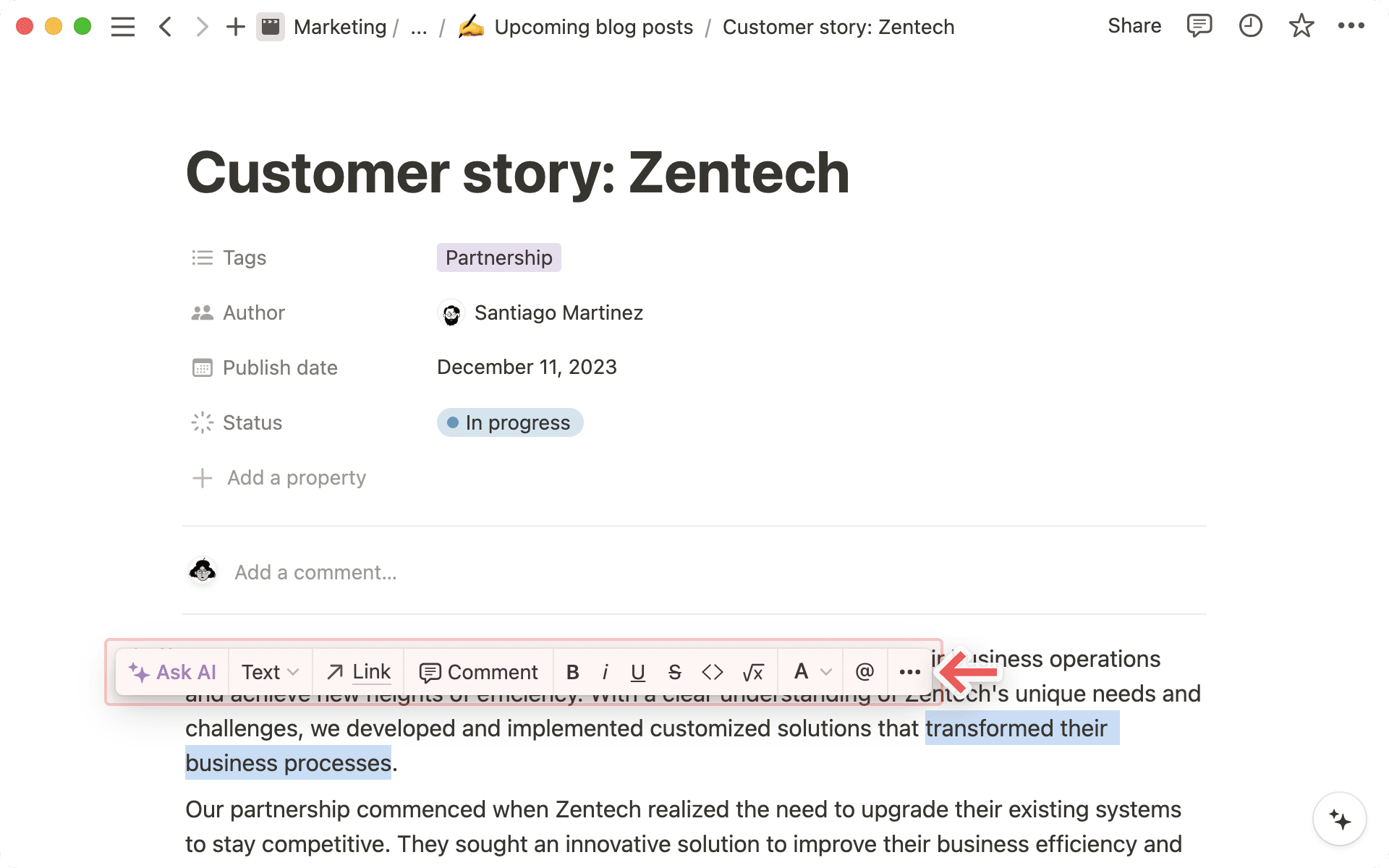
Mens du skriver, kan du markere tekst på din side for at åbne en menu med muligheder. Du kan ændre farven eller stilen på din tekst, tilføje en kommentar eller et hyperlink og meget mere. Læs mere om det grundlæggende i at skrive og redigere her →
Kommandoen / bliver hurtigt din bedste ven i Notion.
Hvis du skriver
/, åbnes en menu med blokke – alle dine muligheder for den type indhold, du kan oprette i Notion. Når du eksperimenterer med blokke, vil du finde en kombination af dine mest brugte og dine nyligt brugte blokke øverst i menuen, så du hurtigt og nemt kan få adgang til dem.Tilføj en hvilken som helst type blok ved at taste
/og rulle ned til den du vil bruge, eller ved at skrive dens navn. For eksempel skaber/h1en stor overskrift, og/opgavelisteskaber et afkrydsningsfelt.