カスタムエージェント

カスタムエージェントを使うと、チームの反復作業を自動化する共有ワークフローを、あなたのご希望に沿った形で裏方で確実に実行させることができます。
よくあるご質問(FAQ)に移動カスタムエージェントは、チーム全体の反復的な手作業のワークフローを自動化します。既存のドキュメントやデータベースをコンテキストとして使用し、設定されたトリガーに基づいてバックグラウンドで自動的に実行されます。
週次レポートやフィードバックのトリアージなど、反復作業のワークフローを一度設定すると、チーム全体が頼れる共有リソースになります。
カスタムエージェントとは?
カスタムエージェントはNotion内で動作し、指示に従って実行されます。一度設定すれば、以下のことが可能です。
Notionのページやデータベース、特定の接続済みアプリから読み取る。
定期的なトリガーやワークスペースのイベントに応じて実行する。
レポートの投稿、バグの報告、記録の更新、メッセージの送信などのアクションを実行する。
Notionエージェントとは異なり、カスタムエージェントはトリガーとスケジュールに基づいてバックグラウンドで自動的に実行されるように設計されています。

既存のドキュメントやデータベースをコンテキストとして使う
カスタムエージェントはNotionに直接組み込まれています。エージェントは既存のドキュメントやデータベースをコンテキストとして使用し、Slackと連携して生産性を向上させます。カスタムエージェントを使用すると、以下のことが可能です。
Notionのページ、データベースのプロパティ、コメントでエージェントを
@メンションする。データベースのイベントに添付する(ページが作成または更新されたときなど)。
設定したトリガーに従って、ワークスペースや接続されたツールを監視する。
トリガーを使って反復作業を自動的に処理する
トリガーを使用すると、毎回手動で開始しなくてもカスタムエージェントを実行できます。トリガーを一度設定すれば、バックグラウンドで継続的に作業が行われます。
スケジュールに従って実行できます(毎日、毎週、毎月など)。
NotionとSlackのイベントに反応します。
公開後もバックグラウンドで実行を継続します。
これにより、定期的なレポート、トリアージキュー、ナレッジメンテナンスなどの自動化されたワークフローが可能になり、時間の節約につながります。
安全性と透明性を重視した設計
エージェントは、明示的にアクセスを許可したページ、データベース、外部アプリに対してのみ動作します。デフォルトではワークスペース全体へのアクセス権を持たないため、リスクが軽減されます。
各エージェントを編集、実行、または操作できるユーザーの管理が可能です。
アクティビティログを表示し、エージェントがいつどのような操作を行ったかを確認できます。
バージョン履歴を使い、過去の構成を確認または復元できます。
実行内容を確認して変更できる状態に保つことで、安全に反復作業を行えます。
監査ログの可視性(エンタープライズ)
カスタムエージェントに対する重要な設定やアクセスの変更(指示の更新一覧、権限/権限管理の変更、統合の追加など)は、Notion監査ログに記録されます。これは、エンタープライズ管理者がセキュリティ対策やコンプライアンスのレビューのためにエージェントの変更を追跡するのに役立ちます。
Notionのビジネスプランまたはエンタープライズプランをご利用である必要があります。カスタムエージェントの料金の詳しくはこちら。
カスタムエージェントの作成、編集、閲覧、操作には、デスクトップ版またはWeb版のNotionを使用してください。
カスタムエージェントは複数の場所から作成できます。主な入り口は、サイドバーのエージェントセクションです。
サイドバーの
エージェントセクションに移動し、+を選択して新しいカスタムエージェントを作成します。
2. 開始方法を選択します。
AIチャットで作成する
チャットで、エージェントに何をさせたいかを自然言語で説明します。
Notion AIが生成して反復する下書き指示、トリガー、アクセス権を確認します。
保存します。
テンプレートから作成する
テンプレートを選択します。
Notion AIが生成して反復する下書き指示、トリガー、アクセス権を確認します。
保存します。
一から作成する
空白を作成を選択します。空の指示フィールドから始めるか、チャットで指示を出します。
明確で具体的な指示のためのベストプラクティスに従い、指示を手動で作成します。エージェントが何をすべきか、どのように動作すべきか、どのような作業を処理すべきかを定義します。
ワークフローに合わせてトリガー、アクセス権、AIモデルを設定します。
保存します。

エージェントに明確な指示を作成するには、まず目的の業務と成果から始めます。次に、具体的な手順、インプット、アウトプットを追加します。例がある場合は、それを使用してください。
ヒント:カスタムエージェントのテンプレートをベースにカスタマイズしていくと便利です。
トリガーは、エージェントがいつ実行されるかを決定します。1つのエージェントに対して複数のトリガータイプを組み合わせることができます。また、フィルターを使用して、関心のあるページやメッセージに対してのみ、あるいは設定した特定の条件(特定のステータスやキーワードなど)が満たされた場合にのみ、エージェントを実行するようにすることもできます。
時間ベースの定期的なスケジュールでワークフローを自動化する
定期的なスケジュールを使い、スケジュールに基づいてエージェントを実行します。
カスタムエージェントの
設定を開きます。トリガーセクションに移動します。定期的なトリガーを追加します。エージェントを実行するタイミングを選択します。
頻度を選択します(毎日、毎週、毎月、または毎年)。
タイムゾーンを含む特定の時間を設定します(たとえば「毎日午前0時(太平洋標準時)」など)。
次にスケジュールされた実行時間を確認し、スケジュールが正しいことを確かめます。
トリガーを保存します。
Notionトリガーを使う
Notionトリガーは、ワークスペース内のイベントに基づいてエージェントを実行します。エージェントは、以下の場合に実行できます。
ページにコメントが追加されたとき。
ページがデータベースに追加されたとき。
データベース内のプロパティが更新されたとき。
ページがデータベースから削除されたとき。
一部のNotionトリガーでは、特定のプロパティ値との一致や、特定のデータベースビューのページに実行を制限するなど、フィルターを追加できます。
Notionトリガーを追加するには:
カスタムエージェントの
設定を開き、トリガーを選択します。Notionトリガーの種類を選択します。以下を指定します。
監視するページまたはデータベース。
イベント(たとえば「データベースで作成されたページ」など)。
オプションのフィルターまたは条件(たとえば、特定のステータス値またはデータベースビューなど)。
保存します。
Slackトリガーを使う
Slackトリガーを使うと、エージェントは公開SlackチャンネルとプライベートSlackチャンネルの両方でイベントを監視できます。
設定要件
Slackトリガーを設定する前に、Slackワークスペース管理者が最初にSlackをNotionワークスペースに接続する必要があります。これにより、すべての公開チャンネルへのアクセスが可能になり、Notion AIがプライベートチャンネルにアクセスできるかどうかが決定されます。プライベートチャンネルで作業する場合は、Slackアカウントの認証も行う必要があります。
カスタムエージェントは以下のことを監視できます。
チャンネルへのメッセージ投稿。
メッセージへの絵文字リアクションの追加。
メッセージ内でのカスタムエージェントのメンション。
備考:Slackで@メンションしてエージェントをトリガーするには、Slackワークスペース管理者が最初にすべてのメンバーによるユーザーグループの作成を許可する必要があります。この設定が有効になると、関連するSlackチャンネルでエージェントの名前をメンションすることで、誰でもエージェントをトリガーできるようになります。
上記のトリガーを設定する際、スレッドの返信を含めるかどうかを選択できます。これにより、エージェントはトップレベルのメッセージだけでなく、スレッド内のメッセージにも応答するようになります。
トラフィックの多いチャンネルでは、トリガーとなるキーワードやフレーズを指定することで、ノイズを減らすことができます。
Slackトリガーを追加するには:
まだSlackをエージェントに接続していない場合は、セットアップ中に接続します。
トリガーで、Slackトリガーを追加します。以下を選択します。
イベントの種類。
監視するチャンネル。
オプションのフィルター(たとえば、メッセージに特定のキーワードまたは語句が含まれている場合にのみトリガーするなど)。
保存します。
Slackでカスタムエージェントがトリガーされるたびに、リクエストを処理中であることを示す入力インジケーター(「処理中…」)を表示できます。これは、必ずしもエージェントが返信することを意味するわけではありません。トリガー設定からいつでもオフに切り替えることができます。
入力中インジケーターをオフにする方法は次のとおりです。
カスタムエージェントに移動します。
トリガーで、Slackトリガーを選択します。その他の設定を選択し、Slackで入力中インジケーターを表示のチェックを外します。
備考:
Slackでカスタムエージェントを名前で@メンションしたい場合は、Slackワークスペースオーナーが、メンバーに対してグループの作成を許可している必要があります。これはSlackの要件であり、Notionの設定ではありません。
Slackの「保存済み」や「後で」セクションのメッセージには対応していません。
カスタムエージェントは、明示的にアクセス権を付与したコンテンツのみを業務に使用します。これは各エージェントのアクセス設定で構成します。
カスタムエージェントにワークスペース内のコンテンツへのアクセス権を付与する
エージェントがNotionで表示できるものを制御するには:
カスタムエージェントの
設定を開きます。ツールとアクセスセクションに移動します。エージェントがコンテキストとして使う特定のページまたはデータベースを追加します。
対象となるワークフローにフォーカスしたページやデータベースを追加します(たとえば「顧客チケット」「バグ」「インシデント」など)。
ワークスペース全体のコンテンツを含む幅広い範囲を対象にする場合は、
Notionの全員と共有されたページへのアクセスを許可します。
範囲を狭めたい場合は、アクセスを「
なし」または少数のページに制限します。
指示の中にNotionページへのリンクを貼り付けても、そのページは関連するツールとアクセスで設定したアクセス権には追加されません。
Webアクセスを許可またはブロックする
エージェントは必要に応じてウェブを閲覧できます。ワークフローが外部情報に依存している場合は、ウェブアクセスを使用してください。厳密に内部的なワークフローの場合や、ソースをより厳密に管理したい場合は、オフにしておいてください。ウェブアクセスを管理するには:
エージェントの
設定を開きます。Webアクセスのトグルを見つけます。Webアクセスを
オンにすると、エージェントはインターネットから情報を取得できるようになります。Webアクセスを
オフにして、エージェントをNotionと設定されたアプリのみに制限します。
カスタムエージェントにSlackへのアクセス権を付与する
カスタムエージェントは、専用のインテグレーションを通じてSlackの読み取りと書き込みを行えます。
Slackをカスタムエージェントに接続する前に、管理者はまずSlackワークスペースをSlack AIコネクターを介してNotionワークスペースに接続する必要があります。
接続が完了すると、カスタムエージェントは以下のことを行えます。
選択した公開チャンネルとプライベートSlackチャンネルからの読み取り。
選択した特定のチャンネルにのみ、メッセージの投稿、返信、更新を行う。
スレッドにリアクションし、Slackの情報をコンテキストとして使う。
カスタムエージェントにSlackへのアクセス権を付与するには:
カスタムエージェントを設定する際に、プロンプトに従ってSlackに接続します。
SlackアカウントがNotionアカウントと同じメールアドレスを使っていることを確認します。
Slackの認証フローで要求されたスコープを承認します。
エージェントがアクセスできるチャンネルを選択します。
組織がSlack Enterprise Gridを使用している場合は、カスタムエージェントに接続することもできます。
カスタムエージェントは、さまざまな大規模言語モデルで実行できます。これにより、速度、コスト、品質のバランスを取ることができます。ワークフローが変更された場合や、パフォーマンスのニーズが異なる場合は、モデルを調整できます。
サポートされているモデルには、Claude Fable 5(ビジネスおよびエンタープライズプランのみ)、Claude Sonnet 5、最新のGPTモデル、Gemini、Grokがあります。推奨されるデフォルトは「Auto」です。
Claude Fable 5は、リサーチ、複雑なライティング、多くのステップを伴うタスクなどに最適です。ワークスペース内の誰でも利用する前に、管理者がオンにする必要があります。これは、Anthropicがこのモデルからのデータを他のモデルとは異なる方法で処理するためです(下記参照)。アクセスをご希望の場合は、管理者に依頼し、設定 → Notion AIでオンにしてもらってください。
データ処理に関する注記: Claude Fable 5を使用する場合、Anthropicはモデルの安全性と正常な動作を維持するために、プロンプトと応答を一定期間保存する場合があります。Notionで利用可能な他のAIモデルはこのような動作をしません。そのため、管理者が最初に確認してオンにする必要があります。
Notionクレジットダッシュボードでクレジット使用量を追跡する方法を見る。
モデルを選択するには:
エージェントの
設定を開きます。モデルセクションに移動します。一貫した動作を実現するには特定のモデルを選択し、リクエストごとに最適なモデルをNotionに選択させるには自動を選択します。
保存します。
ワークスペースでClaude Fable 5をオンにする(管理者のみ):
設定→Notion AIを開きます。「Claude Fable 5」を見つけてオンにします。
Claude Fable 5は、ビジネスプランおよびエンタープライズプランでのみ利用可能です。オンにすると、ワークスペース内の誰でもNotionエージェントまたはカスタムエージェントの設定にあるモデルセレクターから選択できるようになります。
カスタムエージェントは、ワークスペース内の他のユーザーとの共有に関しては、Notionのページと同様に動作しますが、いくつかの違いがあります。
エージェントをチームと共有する
共有すると、エージェントはサイドバーのエージェントセクション、検索結果、およびエージェントを一覧表示または参照するワークスペースエリアに表示されます。
エージェントを共有するには:
「カスタムエージェント」を開きます。
共有をクリックします。ユーザー、グループ、またはワークスペース全体を追加します。
権限レベル
エージェントは、簡略化された権限レベルを使います。
フルアクセスエージェントへのフルアクセス権を持つユーザーは、指示、トリガー、アクセス、モデルを設定し、アクティビティログを表示および管理し、エージェントを実行または操作できます。編集権限エージェントに対する編集権限を持つユーザーは、指示や設定を変更したり、アクティビティを確認したりできます。閲覧可能とやり取りエージェントに対する閲覧可能とやり取りの権限を持つユーザーは、エージェントを実行してチャットしたり、読み取り専用モードで設定ページ(トリガー、指示、ツール、アクセス)を閲覧したりできます。エージェントの編集や共有はできません。
エージェント自体へのアクセス権を持たないユーザーでも、自身がアクセスできるチャンネル内のSlackメッセージなどに反応するよう設定されたエージェントであれば、トリガーを発生させたり、それと対話したりできる場合があります。
カスタムエージェントが作成されると、サイドバーに表示されます。すべてのカスタムエージェントページには3つの主要なタブがあります。これらのタブを使用して、エージェントの設計、テスト、および継続的なメンテナンスを行います。
チャット特定のエージェント用のプライベートまたは共有の1対1の会話エリア。新しい指示をテストしたり、エージェントに1回限りのタスクの実行を依頼したり、動作を反復したりするのに役立ちます。
アクティビティフルアクセス権を持つユーザーに表示される、すべてのエージェント実行のログ。ログには、実行のトリガー、実行されたアクション、エラーや失敗が含まれます。
設定エージェントのコントロールセンター。設定パネルには、エージェントの
指示、トリガー、アクセス許可、モデルの選択が含まれます。
設定は会話として扱ってください。カスタムエージェントのチャットを使用して、指示のテスト、デバッグ、反復を行います。エージェントに1回限りのタスクの実行やエラーに関するコンテキストの提供を依頼し、さまざまなシナリオをテストしてください。
設定タブを使ってエージェントを編集する
エージェントページを開きます。設定タブに移動します。指示、トリガー、ページ、データベース、外部ツールへのアクセス、またはモデルの選択を更新します。変更を保存して公開します。
チャットタブとアクティビティタブを使い、編集後にエージェントが期待どおりに動作することを確認します。
バージョン履歴を使って変更を元に戻す
カスタムエージェントの以前のバージョンを復元するには:
エージェントページを開きます。バージョン履歴にアクセスします。過去のバージョンを確かめ、次のことを確認します。
変更したユーザー。
変更が行われた日時。
各バージョンで変更された箇所。
復元したいバージョンを選択します。
エージェントをそのバージョンに戻すことを確認します。
カスタムエージェントを複製すると、既存のエージェントをコピーし、ゼロから再構築することなく類似のワークフローに合わせて調整できます。
カスタムエージェントを複製するには:
コピーするカスタムエージェントを開きます。
•••を選択し、複製を選択します。
複製されたエージェントはプライベートエージェントとして開かれます。共有や公開を行う前に、設定を確認および更新できます。
エージェントの複製に必要なもの
元のエージェントの閲覧および操作の権限。
ワークスペースの管理コントロール下でカスタムエージェントを作成する権限が必要です。不明な場合は、ワークスペース管理者に確認してください。
引き継がれるもの
名前: 複製には
{Original agent name} (1)という名前が付けられます。いつでも名前を変更できます。AIモデル:複製は元のエージェントと同じAIモデルを使用します。
指示: 新しいページにコピーされます。指示にアクセス権のないページへのリンクが含まれている場合、それらはアクセスなしチップとして表示され、複製のリソースには追加されません。
ページとデータベース: 元のエージェントが使用していたNotionコンテンツのうち、ユーザー自身がアクセス権を持つものは引き継がれます。アクセス権のないコンテンツは含まれません。
トリガー: ユーザーがアクセス権を持つリソースを使用するトリガーは引き継がれます。トリガーがアクセスできないもの(参加していないSlackチャンネルなど)に依存している場合、そのトリガーは複製に含まれません。
複製後に設定する必要があるもの
接続されたツール(Slackなど): 複製にはツール接続は引き継がれません。新しいコピーでSlackなどのツールを再接続する必要があります。
Workers: 元のエージェントにWorkersが設定されていた場合は、再度設定する必要があります。これらは自動的には引き継がれません。
実行履歴:複製は白紙の状態で開始され、元のエージェントの以前の実行やアクティビティは含まれません。
クレジットポイント上限:元のエージェントに設定されたクレジットポイント上限は、複製には適用されません。
プライバシーのデフォルト
複製されたエージェントは/デフォルトでプライベートとなり、自分だけが閲覧できます。準備ができたら、共有メニューから共有してください。
カスタムエージェントにフルアクセスがある場合は、Notion外での分析やレポートのために、そのインサイトのチャットやスレッドをCSVファイルとしてエクスポートできます。
エクスポートの手順:
カスタムエージェントを開き、
インサイトタブに移動します。エクスポートする期間を選択します。
エクスポートボタンにカーソルを合わせ、
CSVとしてエクスポートを選択します。
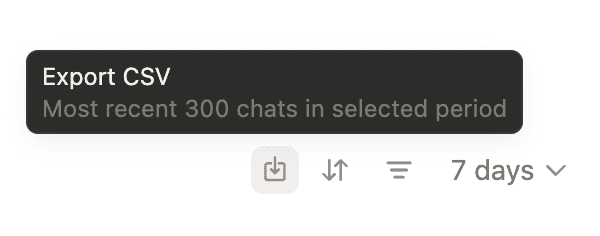
CSVはすべてのチャットページの列と一致します。エクスポートは、選択した期間の最大300件のチャットにリミテッドされています。
CSVエクスポートは、ビジネスプランとエンタープライズプランで利用できます。
複数のエージェントからのデータを必要とするワークスペース管理者は、エクスポートする前に、各エージェントに自分自身を個別に追加する必要があります。
よくあるご質問(FAQ)
右下のNotionエージェントとは何が違うのですか?
右下のNotionエージェントとは何が違うのですか?
Notionエージェントは以下の作業に役立ちます。
コンテンツの下書き、編集、要約。
ページやデータベースに関する質問に答える。
あなたが仕事をする間、単発タスクに取り組む。
カスタムエージェントは以下を行います。
ユーザー定義の細かい指示にきちんと従う。
トリガーやスケジュールに応じて、バックグラウンドで自律的に働く。
ユーザーから明示的にアクセス権を付与されたページ、データベース、外部ツールのみ操作する。
Notionエージェントはオンデマンドで働きます。一方のカスタムエージェントは、自律的に動作します。
実行に失敗した場合、どのようにデバッグすればよいですか?
実行に失敗した場合、どのようにデバッグすればよいですか?
デバッグは以下の手順で行ってください。
「エージェント」ページを開きます。
エージェントの
設定画面またはエージェントとのチャットビューからアクティビティタブを開きます。表示される一覧の中から失敗した実行を見つけます。
それを開いて以下を確認します。
実行をトリガーしたもの。
各ステップでのエージェントの「思考」および実際に行ったアクション。
エラーメッセージや説明。
エージェントが意図しない動作をした場合は、以下を確認します。
そのエージェントに対する指示やトリガーを調整する。
更新した設定を基に再実行する。
不適切または疑わしい点がある場合は、低評価を付け、可能な範囲で詳しい状況をご説明ください。その情報は、開発チームがシステムの改善に活用させていただきます。
接続するにはどのSlackアプリが必要ですか?
接続するにはどのSlackアプリが必要ですか?
カスタムエージェントでSlackを使用するには:
SlackがNotionで使用しているものと同じメールアドレスに接続されていることを確認してください。
エージェントの設定中にプロンプトが表示されたら、Notionの他の場所でSlackを使用している場合でも、Slackアプリを接続します。
アクセスを承認し、エージェントが読み取りまたは書き込みできるチャンネルを設定します。
エージェントはSlackで「取り組み中...」と表示していましたが、返信はありませんでした。なぜですか?
エージェントはSlackで「取り組み中...」と表示していましたが、返信はありませんでした。なぜですか?
「取り組み中...」という入力インジケーターは、カスタムエージェントがトリガーされるとすぐに表示されます。エージェントが(指示に基づいて)返信しないと判断する場合や、メッセージを送信する前にタイムアウトになる場合があります。この場合、入力インジケーターは自動的に消えます。
これを回避するには、Slackトリガーの設定で入力中インジケーターをいつでもオフにするか、エージェントの指示を更新し、重要な状況に対してエージェントがより確実に応答するように設定できます。
カスタムエージェントを作成できるユーザーは?
カスタムエージェントを作成できるユーザーは?
カスタムエージェントは、デフォルトでワークスペース内のすべてのユーザーが利用できます。
エンタープライズプランの管理者は、
設定>Notion AI>エージェント> エージェントを作成できるユーザーを管理を選択してアクセスを制限できます。
エージェントごとに以下の設定を行います。
作成者は、どのユーザーがどのレベルでアクセスできるかを決定します(
フルアクセス、編集権限、対話可能)。Slackでは、チャンネル内の誰もがそのチャンネルのエージェントが投稿したメッセージを閲覧できます。
エージェントへのアクセス権限があるユーザーは、そのエージェントが関連付けられているSlackの非公開チャネルへのアクセス権限がなくても、そのエージェントの出力を閲覧できます。
カスタムエージェントの共有と権限について詳しくは、こちらをご覧ください →
このエージェントがどこで実行されるかを知るにはどうすればよいですか?
このエージェントがどこで実行されるかを知るにはどうすればよいですか?
エージェントを設定する際には、以下を確認してください。
トリガーで次の情報を確認できます。
どのスケジュールが有効か。
どのNotionデータベースまたはページが監視されているか。
どのSlackチャンネルまたは他のアプリが接続されているか。
アクセス/権限で次の情報を確認できます。
エージェントが使用できるページ、データベース、外部ソース。
アクティビティで次の情報を確認できます。
エージェントがすでに実行されている場所とその内容。
公開後:
アクティビティタブとログを使用して、エージェントが期待される場所でのみ実行されていることを確認します。
レビューは定期的に実行され、ワークフローに合わせて動作を調整します。
なぜ特定のモデル(例:Claude Fable 5)にアクセスできなくなったのですか?
なぜ特定のモデル(例:Claude Fable 5)にアクセスできなくなったのですか?
ワークスペースがフェアユース制限に達しました。Notionエージェント、カスタムエージェント、画像生成、ページ翻訳などの機能で、一部のAIモデルが一時的に利用できなくなっています。アクセスは6時間後にリセットされます。
